
GCP 평생 무료 e2-micro 인스턴스 생성 방법-워드프레스 무료 서버 구축기 #1
1. 서론: 왜 AWS나 라이트세일이 아닌 GCP인가?
워드프레스 블로그를 시작할 때 가장 고민되는 요소 중 하나는 서버 비용입니다. 많은 사람들이 AWS나 라이트세일을 추천하지만, 비용 부담 없이 개인 서버를 운영하고 싶다면 GCP(Google Cloud Platform)가 좋은 선택지가 될 수 있습니다.
구글은 특정 조건(e2-micro 사양) 하에 Free Tier(무료 사용 범위)를 제공하며, 이를 활용하면 워드프레스 블로그를 거의 비용 없이 운영할 수 있습니다. 이 글에서는 단순히 가입 과정을 나열하는 것이 아니라, 왜 해당 설정을 선택해야 하는지를 실제 경험을 바탕으로 정리했습니다.
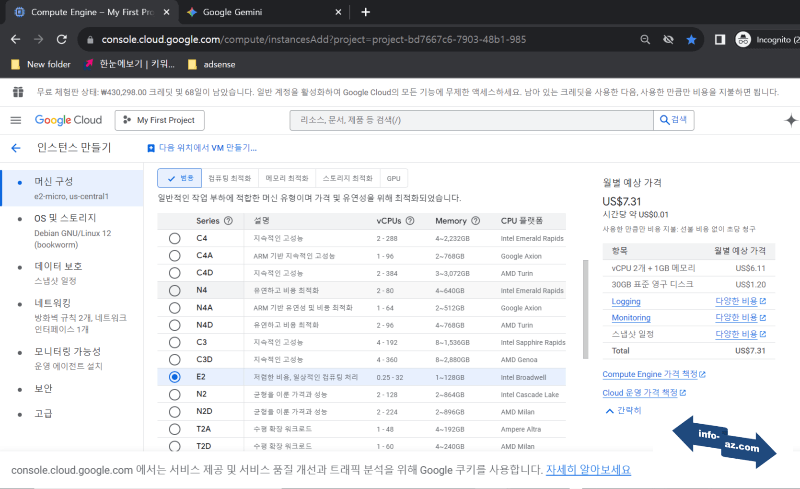
| 항목월별 예상 가격 | |
| vCPU 2개 + 1GB 메모리 | US$6.11 |
| 30GB 표준 영구 디스크 | US$1.20 |
| Logging | 다양한 비용 |
| Monitoring | 다양한 비용 |
| 스냅샷 일정 | 다양한 비용 |
| Total | US$7.31 |
※ 본 글은 실제 GCP 서버를 구축하며 겪은 경험을 기반으로 작성되었습니다.
※ Free Tier 정책은 구글 정책 변경에 따라 달라질 수 있습니다.
※ 실제 청구는 월말 기준으로 정산됩니다.
※ 결제 → 보고서 메뉴에서 ‘Free Tier 할인’ 항목이 적용되며 최종 금액은 $0로 처리됩니다.
※ 한 달 후 실제 청구 내역 캡처를 추가로 공개하겠습니다.
2. GCP 가입 시 주의사항: 결제 카드 등록 과정
GCP는 신규 가입 시 300달러 무료 크레딧을 제공합니다. 하지만 서비스를 이용하려면 반드시 결제 수단 등록이 필요합니다.
https://console.cloud.google.com
✔ 막히기 쉬운 포인트
- 해외 결제가 가능한 카드 필요 ex) VISA, MASTER 등
- 주소 입력 오류 시 계정 제한 가능
- 카드 등록 시 약 1달러 가결제 발생 후 취소됨
✔ 팁
- 카드에 최소 소액 잔고 유지
- 주소는 카드 등록 정보와 동일하게 입력
3. 인스턴스 생성: 무료 사양 정확히 맞추기 (핵심 구간)
Free Tier를 사용하려면 구글이 지정한 조건을 정확히 지켜야 합니다. 설정을 잘못하면 의도치 않은 요금이 발생할 수 있습니다.
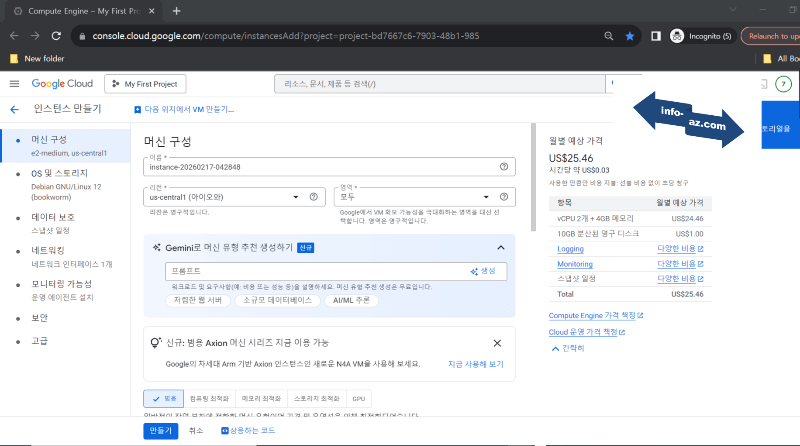
✔ 반드시 맞춰야 하는 설정
● 리전(Region)
다음 세 곳만 무료 범위에 포함됩니다.
- us-central1 (아이오와)
- us-west1 (오리건)
- us-east1 (사우스캐롤라이나)
※ 서울 리전은 무료 대상이 아닙니다.
● 머신 유형
- e2-micro (2vCPU, 1GB RAM)
● 부팅 디스크
- Ubuntu 20.04 LTS 또는 22.04 LTS 권장
- 표준 영구 디스크(Standard Persistent Disk)
- 최대 30GB까지 무료 범위
● 운영체제
- 라이선스 비용이 없는 Debian 12 선택
● 방화벽
- HTTP/HTTPS 트래픽 허용 체크 (도메인 없이 IP로 접속하기 위해 필수)
3-1. 왜 한국 블로거가 미국 리전을 선택해야 할까?
한국 사용자라면 서울 리전을 선택하고 싶지만, Free Tier 조건에서는 선택이 불가능합니다.
✔ 무료 사용이 가능한 3개 리전
■ 아이오와 (us-central1)
구글 주요 데이터 센터가 위치한 핵심 리전
■ 오리건 (us-west1)
한국과 지리적으로 가장 가까운 미국 리전
■ 사우스캐롤라이나 (us-east1)
미국 동부 지역 리전
✔ 아이오와 vs 오리건 속도 차이
결론적으로 체감 속도 차이는 거의 없습니다.
구글 전용 광섬유 네트워크는 매우 빠르기 때문에 물리적 거리 차이는 웹페이지 로딩에서 거의 느껴지지 않습니다.
✔ 선택 기준
- 조금이라도 한국과 가까운 위치 → 오리건(us-west1)
- 안정성과 표준 환경 선호 → 아이오와(us-central1)
본 구축 과정에서는 표준적인 환경을 고려해 아이오와 리전을 선택했습니다.
4. 중요! 무료 서버 요건 최종 점검
✅ GCP 인스턴스 생성 전 무료 서버 요건을 충족하였는지 최종 점검 잊지마세요!
- 리전: 아이오와(us-central1) 선택 완료 (평생 무료 대상 리전).
- 머신 유형: e2-micro 선택 완료 (매월 1대 무료 제공 사양).
- 부팅 디스크: 30GB 및 표준 영구 디스크 선택 완료 (무료 제공 한도 최대치).
- 운영체제: 라이선스 비용이 없는 Debian 12 선택 완료.
- 방화벽: HTTP/HTTPS 트래픽 허용 체크 완료 (도메인 없이 IP로 접속하기 위해 필수).
위 조건대로 설정을 완료한 후 화면 우측 하단의 [확인] 버튼을 누르면 서버 생성이 시작됩니다.
5. 중요! 서버 생성 직후 꼭 해야 할 일
인스턴스 생성이 완료되면 인스턴스 목록 화면에서 ‘외부 IP’라는 숫자 주소가 나타납니다. ‘외부 IP 숫자 주소’를 메모장에 저장한 뒤 아래 작업을 이어서 하면 워드프레스 무료 서버 구축기 1단계 완료입니다.
- 고정 IP 예약 (필수) : 지금 할당받은 숫자 IP는 ‘임시’로 부여받은 것입니다. 서버를 끄면 주소가 바뀔 수 있으므로 [VPC 네트워크] > [IP 주소] 메뉴로 이동하여 해당 숫자 IP를 ‘고정’으로 상태를 변경해야 합니다. 서버가 켜져 있는 동안에는 고정 IP 유지비가 무료이므로 IP 고정은 무료로 서버를 이용하는데 있어 필수 과정임을 잊지마세요.
- 계정 업그레이드 : 현재 화면 상단에 보이는 ‘며칠 후 체험판 종료’ 안내는 300달러 크레딧에 대한 기간입니다. 계속 무료로 쓰려면 무료 체험판 종료 기간이 되기 전에 ‘유료 계정으로 업그레이드’를 꼭 눌러야 합니다. 업그레이드를 해도 지금 설정한 무료 사양만 쓴다면 실제 청구 금액은 0원입니다.
6. SSH 접속: 리눅스 환경과의 첫 만남
인스턴스 생성이 완료되면 인스턴스 목록 옆에 SSH 버튼이 활성화됩니다.
되도록이면 이 화면과는 마주치지 않는 게 정신건강에 이롭습니다….
✔ 접속 방법
- 별도 프로그램 없이 웹 브라우저에서 바로 접속 가능
✔ 접속 후 위치
/home/계정명✔ 주의사항
SSH 환경에서는 명령어 하나만 잘못 입력해도 설정이 꼬일 수 있습니다. 따라서 기본 경로와 명령어 사용에 주의해야 합니다.
7. 결론: 서버 준비 완료, 이제 워드프레스를 설치할 차례
GCP 가입과 인스턴스 생성은 워드프레스 서버 구축의 시작 단계입니다. 이제 빈 서버 위에 워드프레스를 설치하고 도메인을 연결하며 SSL 보안 설정을 진행해야 합니다.
다음 글에서는 Google Click to Deploy로 3분 만에 워드프레스 설치하는 방법을 다룰 예정입니다.
📌 이런 분들에게 추천합니다
- 무료 서버로 워드프레스 블로그를 시작하고 싶은 분
- AWS 비용이 부담되는 개인 운영자
- 워드프레스 개인 서버 구축을 고려 중인 분
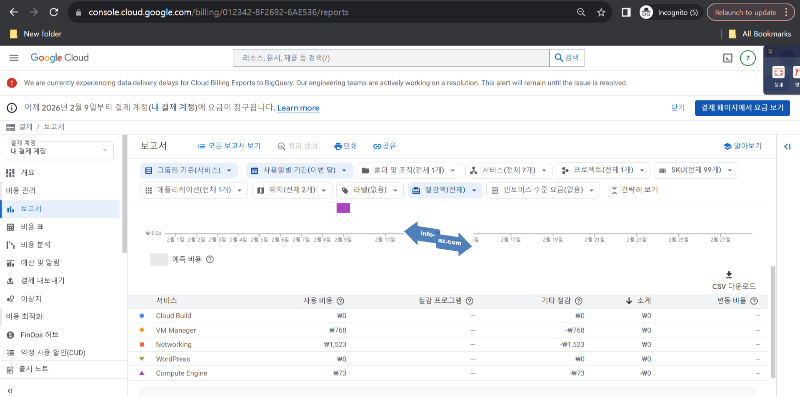
PS. 제가26년 2월 9일 GCP 계정을 만들고 e2-micro 서버를 배포했습니다.
아래는 26년 2월 17일 현재 청구 보고서 캡처입니다.
Free Tier가 적용되어 실제 비용은 $0입니다.
한 달 후 최종 청구 내역과 Free Tier 할인 적용 여부는 다시 확인 예정입니다.
👉 다음 글
[시리즈 2편] 워드프레스 무료 서버 구축기 #2 Google Click to Deploy로 3분 만에 워드프레스 설치