GCP e2-micro 무료 티어로 워드프레스 서버를 만들며 클라우드 세계에 첫 발을 디뎠다. 무료라는 말만 믿고 시작했지만, 이때는 앞으로 펼쳐질 삽질의 서막일 뿐이었다.
워드프레스 블로그를 시작할 때 가장 고민되는 건 역시 비용입니다.
도메인 비용이야 그렇다 쳐도 서버 비용까지 매달 나간다면, 블로그가 수익을 낼지 확신도 없는 상태에서 선뜻 시작하기 쉽지 않더군요.
그래서 AWS나 라이트세일 대신 ‘평생 무료’라는 말로 유명한 GCP(Google Cloud Platform) Free Tier를 선택했습니다.
구글은 특정 조건(e2-micro 사양) 하에서 무료 서버를 제공한다고 안내하고 있었고, 실제로 설정만 제대로 하면 워드프레스를 거의 비용 없이 운영할 수 있다는 이야기가 많았습니다.
문제는 “설정만 제대로 하면” 이라는 부분이었습니다.
당시의 저는 AI 도움까지 받아가며 최대한 무료 조건에 맞춰 서버를 만들었다고 생각했지만, 몇 달 뒤 실제로 요금이 청구되었습니다.
나중에 확인해보니 원인은 ‘고정 IP’였습니다.
분명 생성 과정에서 고정 IP가 만들어진다는 사실은 알고 있었지만, Google Click-to-Deploy 과정에서 추가 IP가 생성될 수 있다는 부분을 제대로 이해하지 못했던 겁니다.
결국 “알고 있었다”와 “정확히 이해했다”는 전혀 다른 이야기였습니다.
이 글은 단순한 설치 매뉴얼이 아니라, 실제로 GCP 무료 서버를 구축하며 겪었던 시행착오와 초보자가 가장 많이 실수하는 포인트를 기록한 삽질기입니다.
Table of Contents
1. 서론: 왜 AWS나 라이트세일이 아닌 GCP인가?
워드프레스 블로그를 시작할 때 가장 고민되는 요소 중 하나는 서버 비용입니다. 많은 사람들이 AWS나 라이트세일을 추천하지만, 비용 부담 없이 개인 서버를 운영하고 싶다면 GCP(Google Cloud Platform)가 좋은 선택지가 될 수 있습니다.
구글은 특정 조건(e2-micro 사양) 하에 Free Tier(무료 사용 범위)를 제공하며, 이를 활용하면 워드프레스 블로그를 거의 비용 없이 운영할 수 있습니다. 이 글에서는 단순히 가입 과정을 나열하는 것이 아니라, 왜 해당 설정을 선택해야 하는지를 실제 경험을 바탕으로 정리했습니다.
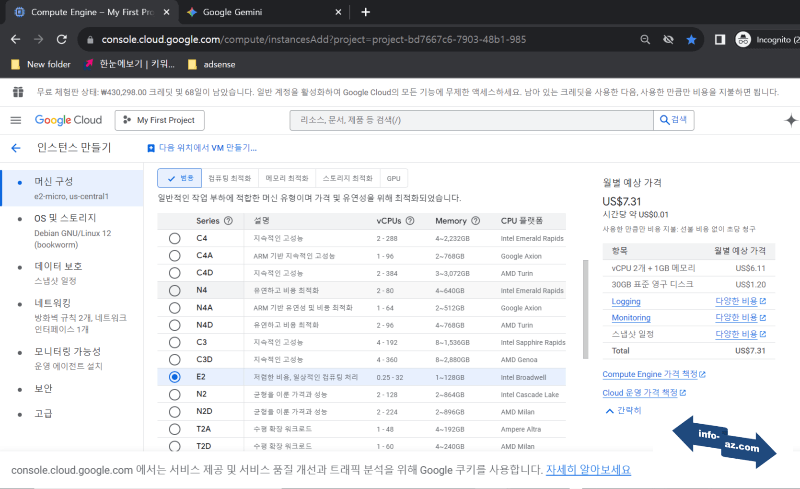
| monthly estimate price | |
| e2-micro (2 vCPUs, 1GB memory) | US$6.11 |
| 30GB Standard permanent disk | US$1.20 |
| Logging | Various cost |
| Monitoring | Various cost |
| Snapshot | Various cost |
| Total | US$7.31 |
※ 본 글은 실제 GCP 서버를 구축하며 겪은 경험을 기반으로 작성되었습니다.
※ Free Tier 정책은 구글 정책 변경에 따라 달라질 수 있습니다.
※ 실제 청구는 월말 기준으로 정산됩니다.
※ 결제 → 보고서 메뉴에서 ‘Free Tier 할인’ 항목이 적용되며 최종 금액은 $0로 처리됩니다.
※ 한 달 후 실제 청구 내역 캡처를 추가로 공개하겠습니다.
2. GCP 가입 시 주의사항: 결제 카드 등록 과정
GCP는 신규 가입 시 300달러 무료 크레딧을 제공합니다. 하지만 서비스를 이용하려면 반드시 결제 수단 등록이 필요합니다.
https://console.cloud.google.com
✔ 막히기 쉬운 포인트
- 해외 결제가 가능한 카드 필요 ex) VISA, MASTER 등
- 주소 입력 오류 시 계정 제한 가능
- 카드 등록 시 약 1달러 가결제 발생 후 취소됨
✔ 팁
- 카드에 최소 소액 잔고 유지
- 주소는 카드 등록 정보와 동일하게 입력
3. 인스턴스 생성: 무료 사양 정확히 맞추기 (핵심 구간)
Free Tier를 사용하려면 구글이 지정한 조건을 정확히 지켜야 합니다. 설정을 잘못하면 의도치 않은 요금이 발생할 수 있습니다.
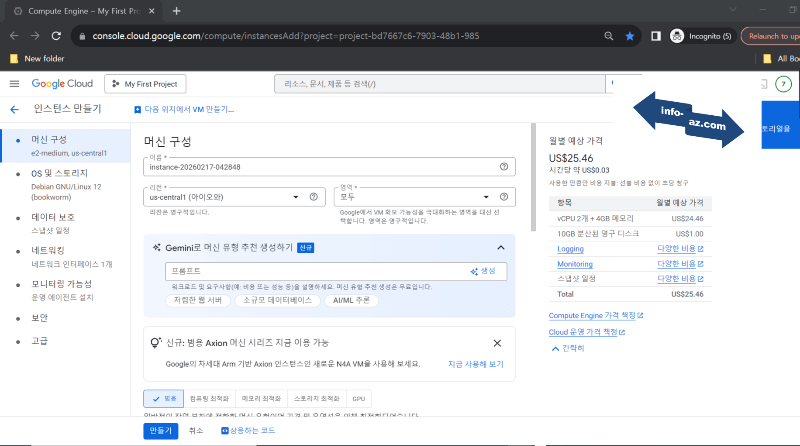
✔ 반드시 맞춰야 하는 설정
● 리전(Region)
다음 세 곳만 무료 범위에 포함됩니다.
- us-central1 (아이오와)
- us-west1 (오리건)
- us-east1 (사우스캐롤라이나)
※ 서울 리전은 무료 대상이 아닙니다.
● 머신 유형
- e2-micro (2vCPU, 1GB RAM)
● 부팅 디스크
- Ubuntu 20.04 LTS 또는 22.04 LTS 권장
- 표준 영구 디스크(Standard Persistent Disk)
- 최대 30GB까지 무료 범위
● 운영체제
- 라이선스 비용이 없는 Debian 12 선택
● 방화벽
- HTTP/HTTPS 트래픽 허용 체크 (도메인 없이 IP로 접속하기 위해 필수)
3-1. 왜 한국 블로거가 미국 리전을 선택해야 할까?
한국 사용자라면 서울 리전을 선택하고 싶지만, Free Tier 조건에서는 선택이 불가능합니다.
✔ 무료 사용이 가능한 3개 리전
■ 아이오와 (us-central1)
구글 주요 데이터 센터가 위치한 핵심 리전
■ 오리건 (us-west1)
한국과 지리적으로 가장 가까운 미국 리전
■ 사우스캐롤라이나 (us-east1)
미국 동부 지역 리전
✔ 아이오와 vs 오리건 속도 차이
결론적으로 체감 속도 차이는 거의 없습니다.
구글 전용 광섬유 네트워크는 매우 빠르기 때문에 물리적 거리 차이는 웹페이지 로딩에서 거의 느껴지지 않습니다.
✔ 선택 기준
- 조금이라도 한국과 가까운 위치 → 오리건(us-west1)
- 안정성과 표준 환경 선호 → 아이오와(us-central1)
본 구축 과정에서는 표준적인 환경을 고려해 아이오와 리전을 선택했습니다.
4. 중요! 무료 서버 요건 최종 점검
✅ GCP 인스턴스 생성 전 무료 서버 요건을 충족하였는지 최종 점검 잊지마세요!
- 리전: 아이오와(us-central1) 선택 완료 (평생 무료 대상 리전).
- 머신 유형: e2-micro 선택 완료 (매월 1대 무료 제공 사양).
- 부팅 디스크: 30GB 및 표준 영구 디스크 선택 완료 (무료 제공 한도 최대치).
- 운영체제: 라이선스 비용이 없는 Debian 12 선택 완료.
- 방화벽: HTTP/HTTPS 트래픽 허용 체크 완료 (도메인 없이 IP로 접속하기 위해 필수).
위 조건대로 설정을 완료한 후 화면 우측 하단의 [확인] 버튼을 누르면 서버 생성이 시작됩니다.
5. 중요! 서버 생성 직후 꼭 해야 할 일
인스턴스 생성이 완료되면 인스턴스 목록 화면에서 ‘외부 IP’라는 숫자 주소가 나타납니다. ‘외부 IP 숫자 주소’를 메모장에 저장한 뒤 아래 작업을 이어서 하면 워드프레스 무료 서버 구축기 1단계 완료입니다.
- 고정 IP 예약 (필수) : 지금 할당받은 숫자 IP는 ‘임시’로 부여받은 것입니다. 서버를 끄면 주소가 바뀔 수 있으므로 [VPC 네트워크] > [IP 주소] 메뉴로 이동하여 해당 숫자 IP를 ‘고정’으로 상태를 변경해야 합니다. 서버가 켜져 있는 동안에는 고정 IP 유지비가 무료이므로 IP 고정은 무료로 서버를 이용하는데 있어 필수 과정임을 잊지마세요.
- ⚠️ 주의: GCP에서는 “사용 중인 고정 IP”만 무료 조건에 포함됩니다. 특히 Google Click-to-Deploy 방식에서는 사용자가 인지하지 못한 추가 고정 IP가 생성되는 경우가 있어 반드시 확인이 필요합니다. [VPC 네트워크 → IP 주소] 메뉴에서 실제 연결된 고정 IP 개수를 꼭 확인하세요. 저 역시 이 부분을 제대로 이해하지 못해 무료 체험 종료 후 실제 과금이 발생했습니다.
- 계정 업그레이드 : 현재 화면 상단에 보이는 ‘며칠 후 체험판 종료’ 안내는 300달러 크레딧에 대한 기간입니다. 계속 무료로 쓰려면 무료 체험판 종료 기간이 되기 전에 ‘유료 계정으로 업그레이드’를 꼭 눌러야 합니다. 업그레이드를 해도 지금 설정한 무료 사양만 쓴다면 실제 청구 금액은 0원입니다.
6. SSH 접속: 리눅스 환경과의 첫 만남
인스턴스 생성이 완료되면 인스턴스 목록 옆에 SSH 버튼이 활성화됩니다.
되도록이면 이 화면과는 마주치지 않는 게 정신건강에 이롭습니다….
✔ 접속 방법
- 별도 프로그램 없이 웹 브라우저에서 바로 접속 가능
✔ 접속 후 위치
/home/계정명✔ 주의사항
SSH 환경에서는 명령어 하나만 잘못 입력해도 설정이 꼬일 수 있습니다. 따라서 기본 경로와 명령어 사용에 주의해야 합니다.
7. 결론: 서버 준비 완료, 이제 워드프레스를 설치할 차례
GCP 가입과 인스턴스 생성은 워드프레스 서버 구축의 시작 단계입니다. 이제 빈 서버 위에 워드프레스를 설치하고 도메인을 연결하며 SSL 보안 설정을 진행해야 합니다.
다음 글에서는 Google Click to Deploy로 3분 만에 워드프레스 설치하는 방법을 다룰 예정입니다.
📌 이런 분들에게 추천합니다
- 무료 서버로 워드프레스 블로그를 시작하고 싶은 분
- AWS 비용이 부담되는 개인 운영자
- 워드프레스 개인 서버 구축을 고려 중인 분
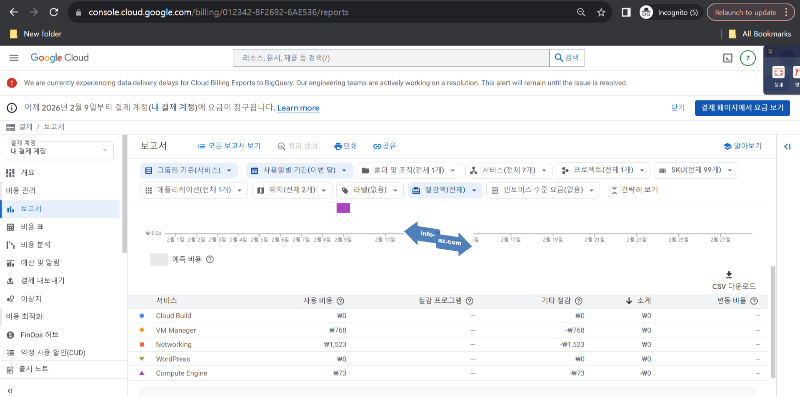
PS. 제가26년 2월 9일 GCP 계정을 만들고 e2-micro 서버를 배포했습니다.
아래는 26년 2월 17일 현재 청구 보고서 캡처입니다.
Free Tier가 적용되어 실제 비용은 $0입니다.
한 달 후 최종 청구 내역과 Free Tier 할인 적용 여부는 다시 확인 예정입니다.
👉 다음 글
[시리즈 2편] 워드프레스 무료 서버 구축기 #2 Google Click to Deploy로 3분 만에 워드프레스 설치