
GCP 워드프레스 SSL 설정 1편 – Really Simple SSL 플러그인 설치와 한계 (Click-to-Deploy)
구글 클라우드 플랫폼(GCP)에 워드프레스를 막 설치하고 포크번에서 구입한 도메인 연결까지 잘 마치셨나요? 이제 주소창에 예쁜 ‘보안 자물쇠(HTTPS)’만 달기만 하면 워드프레스 세팅의 절반은 끝난 셈입니다.
지금까지 제미나이(AI)의 호기로운 가이드를 믿고 시작한 워드프레스 무료 서버 구축은 생각보다 막힘없이 술술 풀렸습니다. 그래서 SSL 설치 작업도 5분안에 끝난다는 말을 별다른 의심하지 않고 철썩같이 믿었는데 그 결과는? 자그만치 5시간이라는 기록적인 삽질을 연속이었습니다. AI는”쉬울 거다”라고 말했지만 그건 경기도 오산이었죠.
오늘은 그 고통스러운 28단계 사투 중, 초보자들이 가장 먼저 시도했다가 멘붕에 빠지는 ‘플러그인 방식’의 함정을 정리했습니다. 이 글이 저와 같은 초보자에게 도움이 되길 바라며 글을 시작합니다.
구글 클라우드 플랫폼(GCP) Click-to-Deploy 방식으로 워드프레스를 설치한 후, HTTPS 보안 연결(SSL)을 설정하는 가장 기초적인 단계입니다. 플러그인을 통한 간편 설정법과 발생 가능한 권한 오류를 정리합니다.
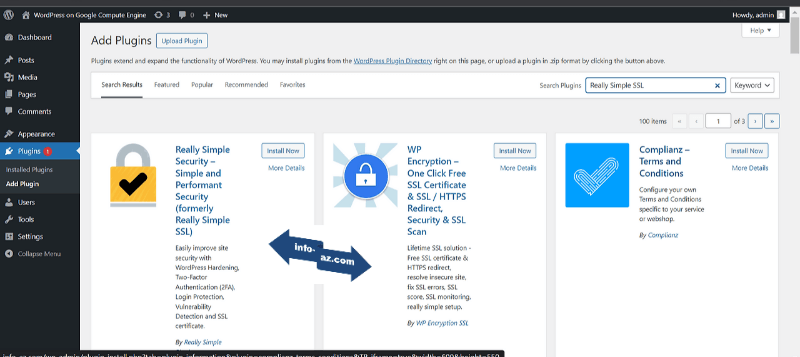
1️⃣ SSL 플러그인 설치 및 활성화
가장 먼저 워드프레스 내부 설정만으로 SSL 적용이 가능한지 확인합니다.
경로: 워드프레스 관리자 페이지 > 플러그인 > 새로 추가
검색: Really Simple SSL 설치 및 활성화
실행: 플러그인 대시보드에서 [인증서 발급] 또는 [SSL 활성화] 버튼 클릭
2️⃣ 워드프레스 주소 변경 (HTTP → HTTPS)
인증서 발급 시도가 성공했다면, 사이트의 기본 주소를 변경해야 합니다.
설정 경로: 설정(Settings) > 일반(General)
수정 사항:
WordPress 주소 (URL): https://your-domain.com
사이트 주소 (URL): https://your-domain.com
결과: 저장 후 자동 로그아웃되며, 재로그인 시 주소창에 자물쇠 아이콘이 표시됩니다.
3️⃣ 발생 가능한 주요 오류: .htaccess 권한 문제
많은 사용자가 이 단계에서 “.htaccess 파일에 쓸 수 없습니다(Not writable)”라는 경고를 마주합니다. 이는 GCP 서버 엔진의 파일 쓰기 권한이 제한되어 있기 때문입니다.
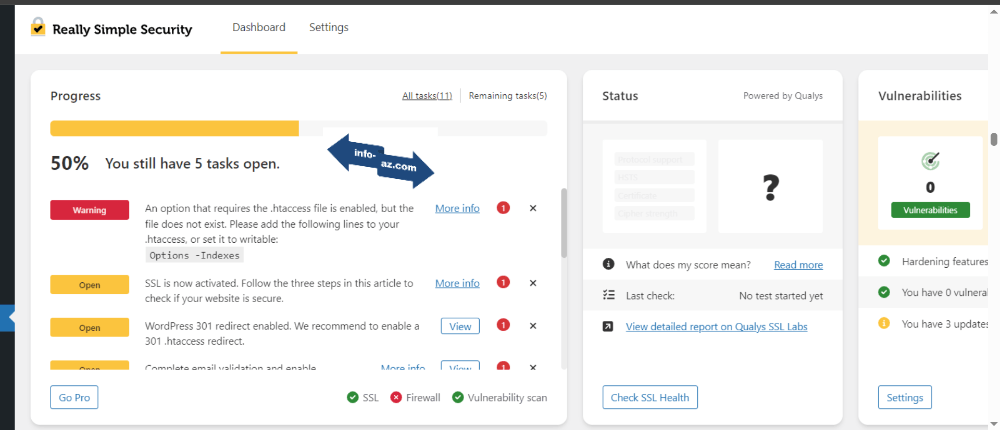
⚠️ 원인 분석
Click-to-Deploy: 기본 경로 /var/www/html/ 내 파일 권한 설정 미비.
Bitnami: /opt/bitnami/wordpress/ 경로 설정 충돌.
4️⃣ 1단계 요약 및 한계
플러그인 방식은 서버의 파일 시스템 권한이 열려 있을 때만 유효합니다. 만약 위 설정을 마쳤음에도 ‘주의 요함’ 문구가 사라지지 않거나, 플러그인에서 에러 메시지가 출력된다면 SSH 터미널을 통한 수동 설정이 반드시 필요합니다.
🛠️ 후속 조치 안내
플러그인으로 해결되지 않는 권한 문제 및 서버 내부 설정(SSH)은 [2편: SSH 터미널 권한 설정 및 경로 확인] 가이드에서 다룹니다.
📌 이전 글: GCP 서버 포크번(Porkbun) 도메인 연결방법-워드프레스 무료 서버 구축기 #4
👉 다음 글: GCP 워드프레스 SSL 설정 2편 – 서버 경로 확인과 SSH 권한 설정