GCP 워드프레스 SSL 설정 2편 – 서버 경로 확인과 SSH 권한 설정
AI가 알려준 명령어를 믿고 따라갔다가 Bitnami와 Click-to-Deploy 차이 때문에 몇 시간을 헤맸다. 이때부터 AI 답변도 반드시 검증해야 한다는 걸 뼈저리게 느꼈다.
Table of Contents
1편에서 Really Simple SSL 플러그인 설치만으로 SSL 자물쇠가 달리지 않는다면, 대부분 GCP 서버 내부의 파일 권한이 잠겨 있기 때문입니다. 이 문제를 해결하려면 GCP SSH (검은 창)을 열어 명령어를 입력해야 하는데요. 리눅스의 ‘ㄹ’자도 모르는 저에게 제미나이(AI)는 아주 친절하게(?) 이런 저런 명령어를 던져주더군요. 그 명령어를 아무 생각없이 앵무새처럼 따라 입력하면? 내 서버의 설치 방식을 모른 채 잘못된 경로에 명령어를 입력한다면 끝없는 삽질과 마주해야 할 수 있습니다. 제가 겪은 3시간 동안의 경로 미로 탈출기를 공유합니다.
1️⃣ 내 서버 방식 확인 (가장 중요)
GCP 워드프레스는 설치 방식에 따라 모든 파일 경로가 달라집니다. SSH 터미널을 열고 아래 명령어를 입력하여 경로를 먼저 확인해야 합니다.
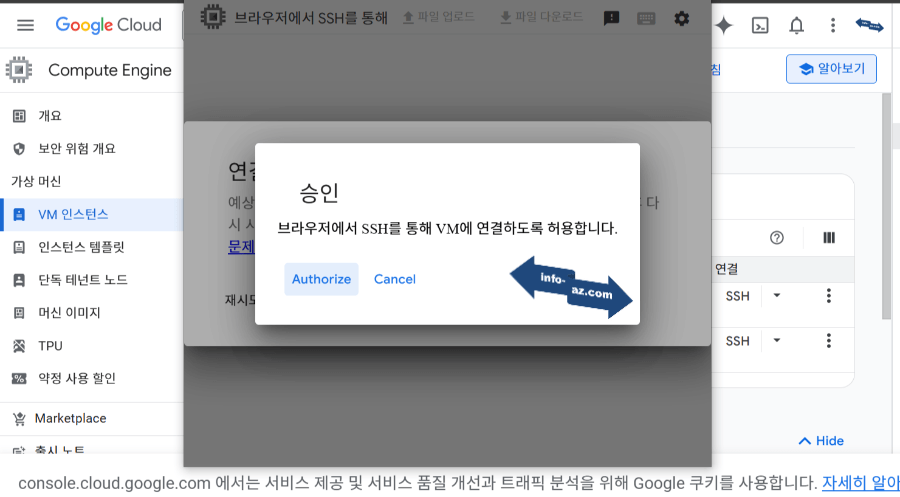
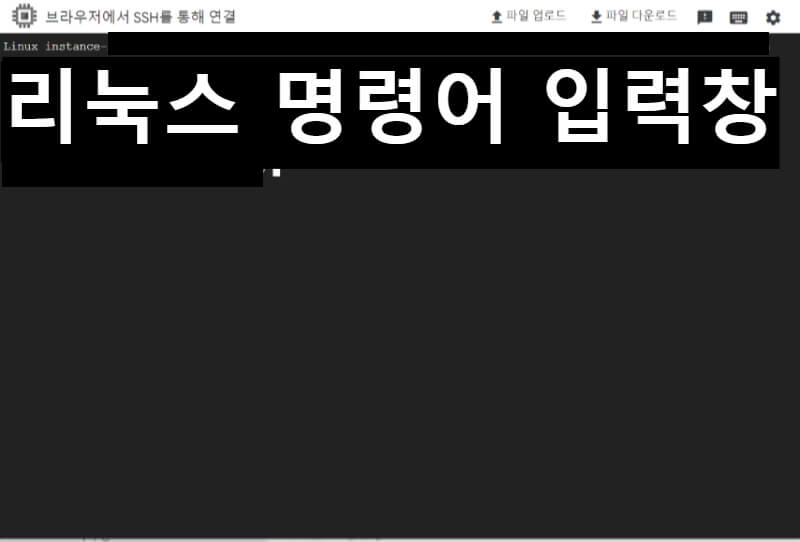
구글 클라우드(GCP) 콘솔에서 인스턴스 옆의 [SSH] 버튼을 누릅니다. 검은 창(터미널)이 뜨면 아래 명령어를 입력합니다.
비트나미(Bitnami) 방식 확인: ls /opt/bitnami/wordpress/
결과가 나온다면 당신의 경로는 /opt/bitnami/입니다.
구글 순정(Click-to-Deploy) 방식 확인: ls /var/www/html/
결과가 나온다면 당신의 경로는 /var/www/html/입니다.
2️⃣ 파일 권한 일시 해제 (chmod 777 주의사항)
플러그인이 .htaccess 파일을 수정할 수 있도록 권한을 일시적으로 개방합니다.
⚠️ 보안 경고
777 권한은 모든 사용자에게 읽기/쓰기/실행 권한을 부여하므로 해킹 위험이 큽니다. SSL 설정이 완료된 후 반드시 다시 잠가야 합니다. (3편에서 원복 명령어 제공)
[Click-to-Deploy 경로 기준]
sudo chmod -R 777 /var/www/html/
[Bitnami 경로 기준]
sudo chmod -R 777 /opt/bitnami/wordpress/
3️⃣ 브라우저 캐시 및 HSTS 강제 접속 문제
서버 설정을 변경했음에도 브라우저가 계속 ‘안전하지 않음’ 페이지를 띄우며 진입을 막는 경우가 있습니다. 이는 브라우저가 이전의 HTTP 기록을 기억하고 있기 때문입니다.
✅ 임시 우회 명령어 (Chrome 전용)
‘연결이 비공개로 설정되어 있지 않습니다’ 화면을 클릭합니다.
아무 곳도 클릭하지 않은 상태에서 키보드로 **thisisunsafe**를 입력합니다.
자동으로 페이지가 새로고침되며 관리자 페이지로 진입하게 됩니다.
4️⃣ 2단계 요약 및 다음 단계
경로 확인과 권한 개방을 마쳤음에도 SSL 인증서가 정상 발급되지 않는다면, 이는 서버 엔진(Apache/Nginx) 수준에서 인증서를 직접 생성해야 함을 의미합니다.
🛠️ 후속 조치 안내
Really Simple SSL 플러그인 설치하고 서버 경로 확인과 SSH 권한 설정까지 마치면 대부분 자물쇠가 달릴테지만 그래도 자물쇠가 달리지 않는다면…실제 무료 SSL 인증서(Let’s Encrypt)를 수동으로 발급하고 서버에 설치하는 최종 과정은 [3편: Certbot 설치 및 Apache 자동 설정]에서 다루도록 하겠습니다.
📌 이전 글: GCP 워드프레스 SSL 설정 1편 – Really Simple SSL 플러그인 설치와 한계 (Click-to-Deploy)
👉 다음 글: GCP 워드프레스 SSL 설정 3편 – Certbot 설치와 Let’s Encrypt 인증서 발급