GCP 서버 포크번(Porkbun) 도메인 연결방법-워드프레스 무료 서버 구축기 #4
지난 글에서 GCP 서버에 워드프레스를 설치한 후, 포숫자 IP 주소 대신 영문 도메인을 연결해야만 비로소 워드프레스 블로그가 진짜 나만의 공간이 될 것 같았습니다.
이번 글에서는 제가 실제 경험한 과정을 바탕으로 Porkbun 가입과 도메인 구입부터 GCP 연결, 워드프레스 내 URL 변경까지 단계별로 정리했습니다.
1️⃣ Porkbun 계정 생성
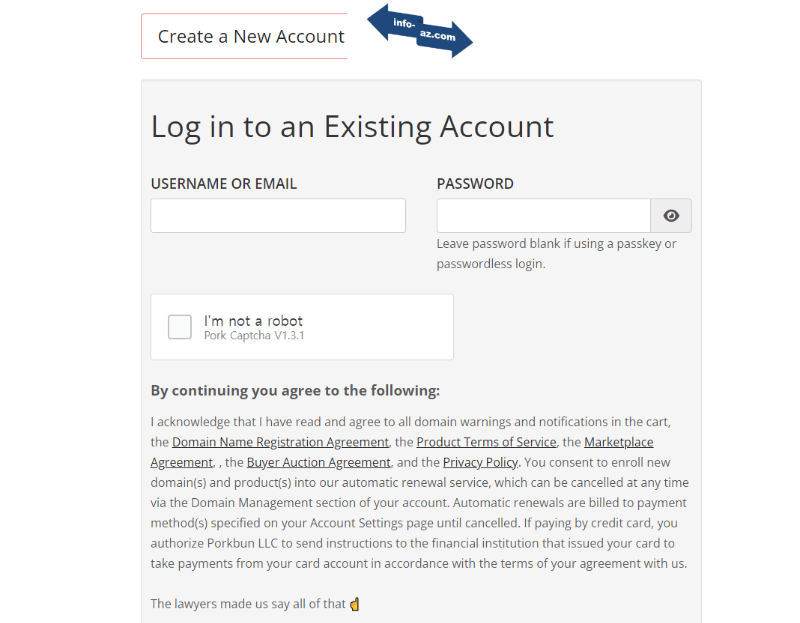
- Porkbun 홈페이지에 접속 후 Sign Up / Register를 클릭합니다.
- 이메일, 비밀번호(12자 이상, 숫자+기호 포함), 이름 등 기본 정보를 입력하고 계정을 생성합니다.
- 휴대폰 번호는 한국 번호 010부터 입력하면 됩니다. 제가 처음에 국가번호 82를 입력했다가 오류가 났던 경험이 있습니다.
- 이메일 인증을 완료하면 계정 생성이 끝납니다.
💡 해외 결제 가능한 신용카드나 체크카드, 혹은 PayPal 계정이 필요합니다.
주소 입력은 영어로 해야 하지만, 네이버에서 영문 주소를 검색하면 쉽게 확인할 수 있어 큰 어려움은 없습니다.
2️⃣ 도메인 검색 및 구입
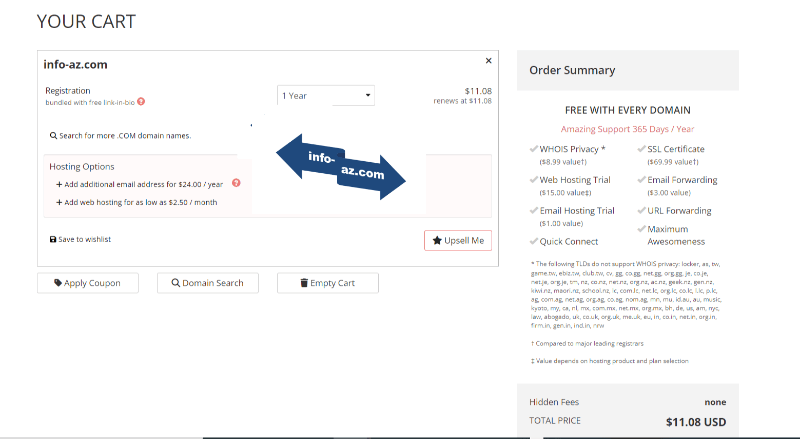
- Dashboard → Domains → Search Domains에서 원하는 도메인을 검색합니다.
- 저는 info-az.com이라는 도메인을 선택했는데, 일반적인 단어나 약어는 이미 등록되어 있는 경우가 많더라고요.
- 검색하면서 깨달은 점: 사람들은 다 비슷한 생각을 합니다. 이미 내가 생각한 단어는 대부분 누군가 선점했더라고요.
- 이럴 경우 단어 사이에 하이픈(-) 등을 넣어 변형하면 등록 가능합니다.
- 사용 가능하면 Add to Cart를 클릭하고, WHOIS Privacy Protection 옵션을 선택합니다.
- 자동 갱신 옵션도 선택할 수 있습니다.
- 결제 단계에서 신용카드나 PayPal 정보를 입력하고 Complete Purchase를 클릭하면 도메인 구입이 완료됩니다.
- 결제 전에 도메인 철자를 반드시 확인하세요. 제가 처음 철자를 잘못 입력해서 당황한 경험이 있습니다.
- 카드 결제 시 보안 프로그램 설치가 필요하고, 결제용 비밀번호를 만들어야 합니다.
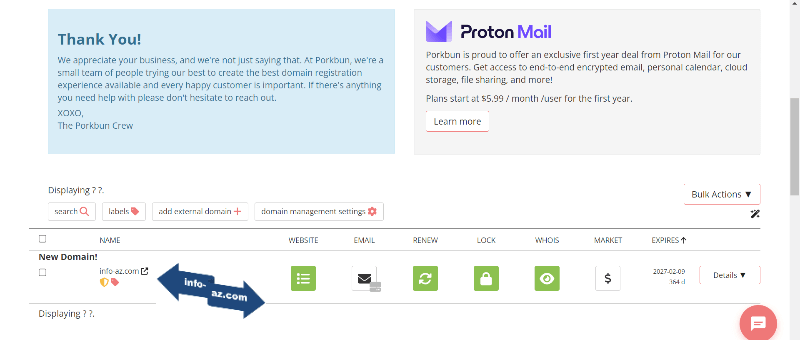
구입 후 My Domains에서 도메인을 확인할 수 있습니다.
3️⃣ GCP 서버와 도메인 연결 (DNS 설정)
Porkbun에서 도메인을 구입했으면 이제 GCP 서버와 연결해야 합니다.
제가 처음 시도했을 때 A 레코드 추가 중 에러가 발생했는데, 실제로는 기존 ALIAS/CNAME 때문에 충돌이 난 것이더라고요.
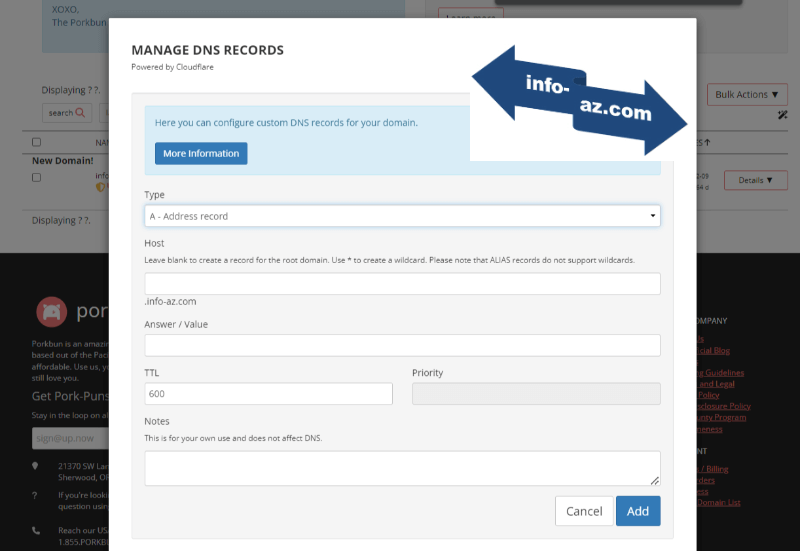
A 레코드 추가 방법
- Dashboard → Domains → Your Domain → Edit DNS 클릭
- A 레코드 추가
- Type: A
- Host: @ 또는 공란
- Answer: GCP 서버 IP 입력 (예: 12.34.567.891)
- TTL: 기본값 300 유지
- www 연결(선택 사항)
- Type: CNAME
- Host: www
- Answer: info-az.com
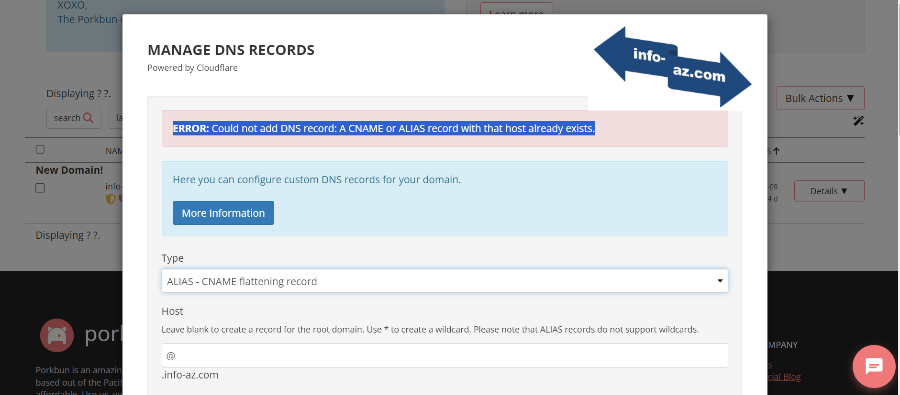
⚠️ 충돌 에러 해결
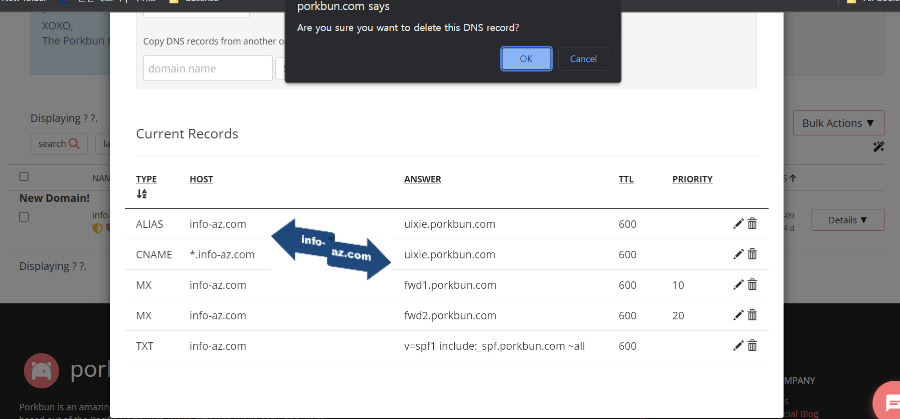
- 기존 레코드 삭제 필요:
- ALIAS: info-az.com → uixie.porkbun.com
- CNAME: *.info-az.com → uixie.porkbun.com
- 삭제 후 A 레코드를 다시 추가하면 정상 등록됩니다.
💡 TTL(Time To Live)은 DNS 정보가 인터넷에 퍼지는 주기입니다. 기본값 300~600초 정도면 충분합니다.
제가 처음에는 TTL 때문에 5분 이상 기다려야 접속되는 줄 알고 당황했지만, 실제로는 5~10분 후 정상 접속되었습니다.
4️⃣ 워드프레스 내부 URL 변경
DNS 설정이 완료되면 워드프레스 관리자 페이지에서 주소를 변경해야 합니다.
https://info-az.com/wp-admin으로 접속 후 로그인합니다.- Settings → General에서 아래 두 항목을 수정합니다.
- WordPress Address (URL): https://info-az.com
- Site Address (URL): https://info-az.com
- Save Changes 후 로그아웃되면 다시 로그인합니다.
한글 설정 팁
- Settings → General → Site Language → 한국어
- Timezone → Seoul (UTC+9)
- 이렇게 하면 블로그 관리 화면이 한국어로 바뀝니다.
5️⃣ 경험담 & 추가 팁
- 처음 도메인을 구입하고 연결할 때, 기존 ALIAS/CNAME 때문에 A 레코드 추가가 안 되어 굉장히 당황했습니다.
- Porkbun은 해외 서비스라서 안내 메시지가 영어로 나오지만, 단계별로 따라가면 어렵지 않습니다.
- DNS 전파는 최대 24시간 걸릴 수 있으니, 바로 접속되지 않는다고 조급해하지 마세요.
- www 연결은 선택 사항이지만, 대부분 방문자는 www를 포함해서 접속하므로 설정을 권장합니다.
✅ 이 과정을 마치면 워드프레스 뼈대가 완성됩니다.
다음 단계는 테마와 플러그인 설치, SSL 인증서 적용 및 HTTPS 연결입니다.
이 글은 경험담, 충돌 사례, 팁까지 포함해서 초보자도 따라할 수 있는 실습형 글로 구성했습니다.
📌 이전 글: 워드프레스 무료 서버 구축기 #3 포크번(Porkbun) 도메인 선택기
👉 다음 글: GCP 워드프레스 SSL 설정 1편 – Really Simple SSL 플러그인 설치와 한계 (Click-to-Deploy)