GCP 무료 서버 워드프레스 최적화: GeneratePress 테마와 필수 플러그인 설치 방법 (500 에러 방지)-워드프레스 무료 서버 구축기 #8
워드프레스 블로그를 운영하는게 이렇게나 손이 많이 가는 줄 전혀 몰랐습니다. 그동안 운영했던 티스토리나 네이버 블로그는 쉽게 말하면 모든 게 빌트인된 남의 신축 아파트에 몸만 달랑 들어가 너무나 편하게 살았던 것이라면? 워드프레스는 내가 살 집을 설계도 하나 없이 땅 다지고, 뼈대부터 골조까지 하나 하나 맨땅에 헤딩하듯 직접 부딪치며 짓는 것이랄까요? GCP e2-micro 무료 서버 위에 Google Click-to-Deploy로 워드프레스를 짓고, 대문에 SSL 보안 자물쇠를 달기 위해 Really Simple SSL 플러그인 설치하고, 서버 경로 확인과 SSH 권한 설정하고, Certbot 설치와 Let’s Encrypt 인증서 발급하는 등 일련의 조치 후 드디어 그럴싸한 외형을 갖추었습니다. 겉모습은 그럭저럭 집 모양을 갖추었으니 이제 인테리어 욕심을 내지 않을 수 없는데요.
오늘은 생초보 입장에서 워드프레스 인테리어를 담당하는 테마부터 워드프레스 운영에 필요한 필수 플러그인 설치 방법에 대해 정리하여보았습니다.
Table of Contents
1️⃣ 도입: 왜 GeneratePress인가? (미니멀리즘의 미학)
GCP e2-micro 서버는 무료인 만큼 사양이 그리 넉넉하지 않습니다. 화려한 인테리어는 그저 사치일뿐 깨끗하게 도배 장판만 해도 감지덕지랄까?ㅋㅋ
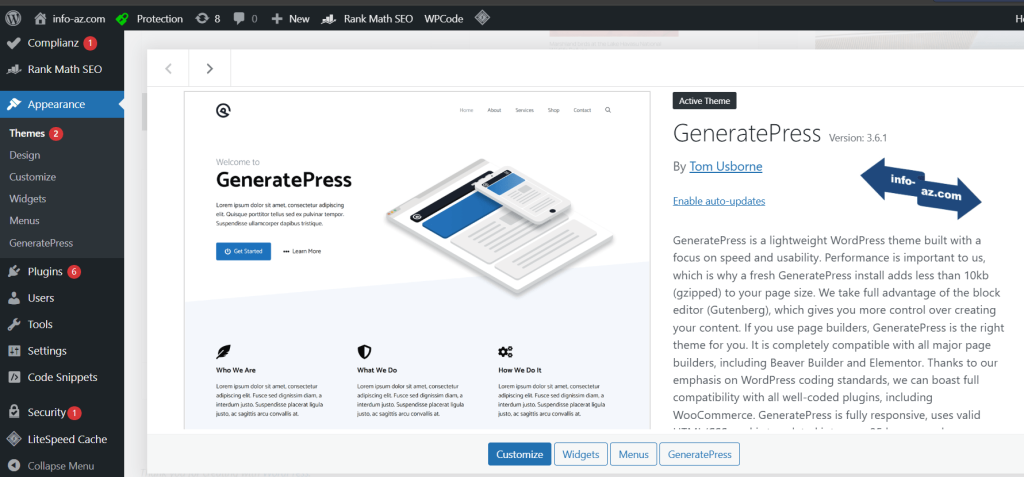
💡 테마(Theme) 선정: 무조건 가벼운 걸로 가독성과 속도가 생명
* How to: Appearance -> Themes -> Add New -> Search for GeneratePress -> Install & Activate
- 디자인 예쁜 거 보단 무조건 실용적인 게 중요합니다. 인간이나 구글 로봇이나 빠른 속도 좋아하는 건 매한가지이니까요.
- 추천: 워드프레스 무료 테마인 GeneratePress 또는 Astra
- 설정 방법 : 워드프레스 관리자 페이지(대시보드) 들어가서 -> 외모(Appearance) -> 테마(Themes) -> 새로 추가(Add Theme)에서 검색해서 (Search Themes) GeneratePress 또는 Astra 검색하고 미리보기(Preview)로 테마 디자인을 확인 후 마음에 드는 테마를 설치(Install)하고 활성화(Activate)하면 됩니다.
저사양 서버를 위한 워드프레스 무료 테마로 많이들 추천하는 테마가 GeneratePress 혹은 Astra입니다.
👀 워드프레스 테마 비교: GeneratePress vs Astra
제가 느낀 각 테마별 특징과 기술적 장단점을 정리해보았습니다.
| 테마 이름 | 특징 | 기술적 장단점 |
| GeneratePress | 가볍고 군더더기 없는 깔끔한 테마, 안정적인 속도 어떤 내용과도 어울리는 무난한 디자인 초보자가 사용하기 편함 | GeneratePress 극강의 가벼움: 테마 용량이 30KB 미만으로, GCP e2-micro 같은 저사양 서버에서 CPU 점유율을 거의 차지하지 않음. 코드 최적화: 깨끗한 코드로 설계되어 구글 코어 웹 바이탈(Core Web Vitals) 점수 획득에 유리함. |
| Astra | 보라색 배경이 화려하고 다소 튐, GeneratePress보다 무거워서 느릴 수 있음 글 내용보다 배경에 먼저 눈이 감 | Astra 디자인 편의성: 기본 템플릿은 화려하지만, 그만큼 불러오는 스크립트가 많아 서버에 부하를 줄 수 있음. 시각적 요소: 보라색 톤의 강한 개성이 글의 가독성을 방해할 우려가 있음. |

🔑 핵심: GCP 무료 서버라는 한정된 자원 안에서는 “보라색 아스트라 Astra”의 화려함보다는 군더더기 없이 깔끔하면서 가볍고 빠른 GeneratePress 테마가 블로그 “생존”과 “속도”에 직결됩니다.
👍🏼경험: GeneratePress 설치 후에도 기존의 워드프레스 페이지 로딩 속도에 큰 변화가 없었고, 안정적으로 접속할 수 있어서 GeneratePress를 선택하길 잘했다 싶습니다.
2️⃣ 본문: 내가 엄선한 ‘가벼운’ 필수 플러그인 리스트
워드프레스 운영에 꼭 필요한 플러그인 중 가벼운 플러그인을 엄선하였습니다. GCP 무료 서버는 사양이 낮은 만큼 플러그인 설치 및 업데이트는 하나씩 천천히 하시는 걸 추천합니다.
💡 필수 플러그인 딱 5개만 깔기 (많이 깔면 서버 느려짐요)
* Plugins -> Add New -> Search & Install:
설정 방법: 워드프레스 관리자 페이지(대시보드) 들어가서 -> 플러그인 (Plugins)->새로 추가(Add Plugin) -> 검색해서 (Search Plugins) 설치(Install)하고 활성화(Activate)하면 됩니다.
👀 플러그인 5개 리스트업 & 선택이유
- Rank Math (또는 Yoast SEO): 구글 검색 잘 걸리게 도와주는 SEO 가이드 플러그인.
- 선택 이유: 글을 쓸 때 구글이 좋아하는 키워드 배치를 실시간으로 가이드해 줍니다. 특히 가벼우면서도 강력한 분석 기능을 제공해 저사양 서버에서도 부담이 적습니다.
- Site Kit by Google: 구글 서치 콘솔, 애드센스 연동용 플러그인.
- 선택 이유: 서치 콘솔과 애드센스 데이터를 워드프레스 관리자 화면에서 한눈에 볼 수 있게 해줍니다. 구글 공식 플러그인이라 호환성 걱정이 가장 적습니다.
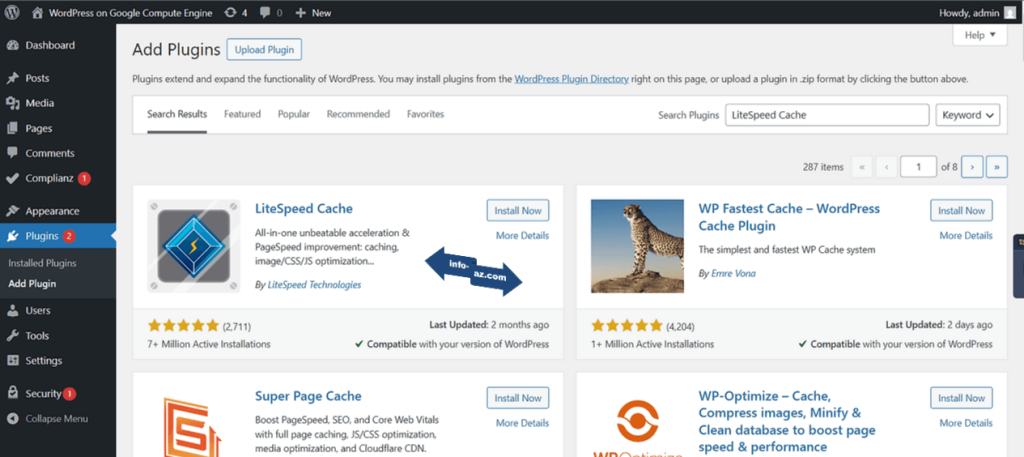
- WP Rocket 유료 (혹은 무료인 LiteSpeed Cache): 사이트 속도 빠르게 해주는 플러그
- 선택 이유: GCP 무료 서버의 느린 속도를 보완하기 위한 필수 장치입니다. 정적인 페이지를 미리 생성해 두어 독자가 접속할 때 서버 부하를 획기적으로 줄여줍니다.
- Table of Contents Plus: 긴 글 쓸 때 목차 자동으로 만들어줌 (체류시간에 중요).
- 선택 이유: 긴 정보성 글을 쓸 때 독자가 원하는 곳으로 바로 이동하게 도와줍니다. 이는 구글이 중요하게 생각하는 ‘사용자 경험(UX)’ 점수를 높이는 핵심 요소입니다.
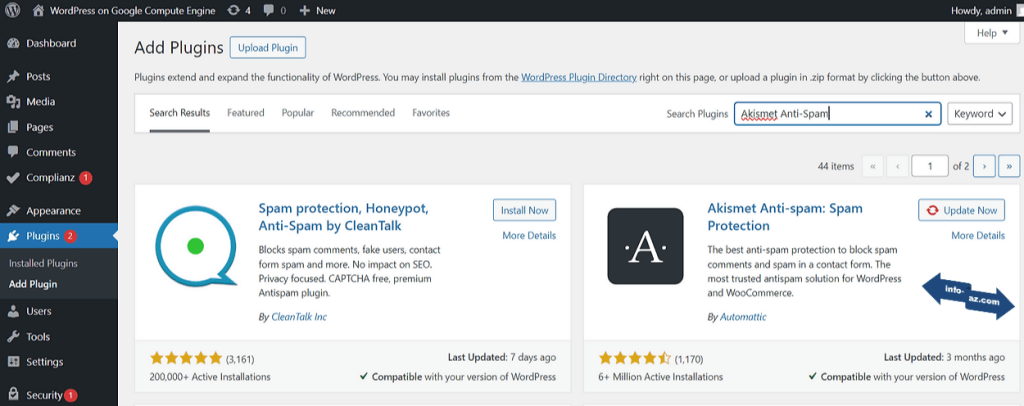
- Akismet Anti-Spam: 훗날 스팸 댓글 폭탄 막아주는 플러그인
- 선택 이유: 수익형 블로그로 성장할수록 스팸 댓글 공격이 심해지는데, 이를 자동으로 걸러내어 DB(데이터베이스)가 지저분해지는 것을 방지합니다.
🔑 팁: GCP 무료 서버에서 플러그인을 한꺼번에 여러 개 활성화하면 서버가 순간적으로 뻗을 수 있습니다. 하나씩 설치하고 ‘활성화’를 누른 뒤 사이트 상태를 확인하며 진행하는 것이 500 에러를 피하는 비결입니다.
3️⃣ 결론: “비움의 미학”이 수익형 블로그의 기초
이로써 워드프레스 블로그 테마 설정 및 필수 플러그인 설치를 모두 마쳤습니다.
제가 생각하는 매력적인 블로그는 화려한 디자인보다는 그 안에 들어있는 살아있는 생동감 넘치는 글이 아닐까 싶습니다. 그런 매력적인 블로그가 되기 위해서는 꾸준하게 양질의 글을 써야 하므로 화려한 기능보다 중요한 건 ‘멈추지 않는 서버’와 ‘가독성’을 살리는 깔끔하고 가벼운 테마가 아닐까요.
워드프레스용 무료 서버 구축 작업 할 때마다 예상하지 못한 문제가 터져서 고생이 이만저만 아니었는데요.
이번 GeneratePress 테마 설치와 필수 플러그인 설치 할때는 그동안 고난의 행군을 한 걸 위로라도 하듯 아무런 문제 없이 수월하게 작업할 수 있었습니다.
이렇게만 작업할 수 있다면 얼마나 좋을까 싶었는데 역시나 생각지도 못한 복병을 마주하였습니다.
다음 편에서는 워드프레스 카테고리(Category) 만들기와 메뉴 구성하기 삽질기로 돌아오겠습니다.
📌 이전 글: GCP 워드프레스 고유주소 변경 후 500 에러(Internal Server Error)? 밤샘 삽질 끝에 찾은 무적의 해결법 #7
👉 다음 글: 워드프레스 카테고리 만들기 및 메뉴 설정 방법: 초보 삽질 방지 가이드 #9