
워드프레스 카테고리 만들기 및 메뉴 설정 방법: 초보 삽질 방지 가이드 #9
워드프레스 블로그 운영하겠다고 호기롭게 시작하긴 했는데 생각보다 할일이 많아서 멘붕입니다.
물론 제가 비용을 아끼려고 GCP e2-micro 무료 서버를 선택해서 그렇지 않아도 가시밭길인 워드프레스의 길이 더 험난해 진 것도 사실입니다.
모든게 세팅된 블로그에 글만 쓰는 것과 한땀한땀 손수 세팅한 워드프레스에 글을 쓰는 건 하늘과 땅 차이이긴 합니다. 아마도 그렇기에 워드프레스를 시작하다 지레지쳐 포기하는 건가 싶더라고요.
하지만 여기서 포기할 수는 없다. 포기는 배추 셀때나 쓰는 단위고, 한번 칼을 뽑은 이상 무라도 썰어야 직성이 풀리는지라 다시 마음을 가다듬고 워드프레스 테마 및 필수 플러그인 설치를 마치고~
드디어 워드프레스에 글을 쓸 공간을 마련하기 위하여 워드프레스 카테고리(Category) 만들기와 메뉴 구성하기로 돌입하였습니다.
하지만 인간의 욕심은 끝이 없고 같은 실수를 반복한다는 말처럼 티스토리 블로그 할때도 카테고리(Category)와 메뉴에 대해 제대로 이해하지 못한채 그저 눈앞에 닥친 문제만 해결하기 급급했던 게 이번에 또다시 발목을 잡고 말았습니다.
워드프레스 카테고리(Category) , 메뉴 설정하면서 다시 한번 대삽질을 한 기록을 정리하였습니다.
Table of Contents
1️⃣ 워드프레스 카테고리(Category), 메뉴 핵심 구조
워드프레스 메뉴와 카테고리 구조는 개념을 헷갈리게 만들어 놔서 제대로 이해하지 못하면 세팅 초반 최대 지옥 구간이 되기 십상입니다.
📌 워드프레스 핵심 구조 딱 정리
워드프레스는 이 3개가 따로 논다고 이해하면 속편합니다.
- 카테고리(Category) : 글 분류용
- ex) IT, 리뷰, 잡담 기타 등등 ➡ 글 작성할 때 선택하는 거
- 메뉴 (Navigation) : 사이트 상단 / 사이드에 보이는 버튼
- ➡ 카테고리를 “불러다가” 메뉴에 넣는 구조
- (자동 연결 아니라 헷갈리기 쉬운 부분)
- 페이지 :
- 👉 소개 / 문의 / About 같은 고정 페이지
2️⃣ 메뉴 지옥 탈출 순서
워드프레스에서 글을 쓰기에 앞서 글이 어디에 들어갈지를 분류하는 카테고리(Category)를 만들고 그 다음 그 카테고리(Category)가 들어갈 메뉴를 만드는 순서로 작업을 해야 메뉴 지옥에 빠지지 않고 금세 작업을 끝마칠 수 있습니다.
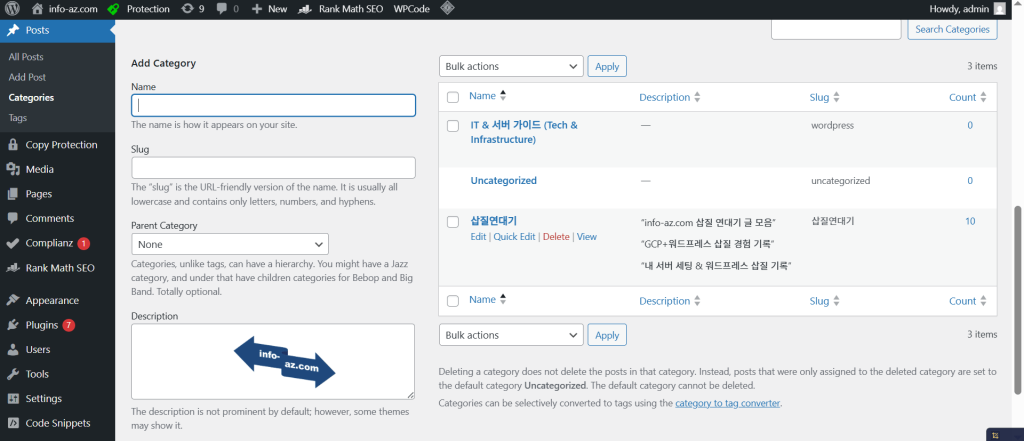
✅ 1단계 — 카테고리 먼저 만들기 (방 배정)
* 방법 (How to): 워드프레스 대쉬보드 → 글 (Posts) → 카테고리 (Categories) → 이름 (Name)에 ‘만들 이름 ex)삽질연대기’ 입력 → 카테고리 추가 (Add New Category)
여기서 구조 설계 먼저해야 합니다.
예시:
블로그
├ 리뷰
├ 가이드
├ 뉴스
✅ 2단계 — 메뉴에 연결 (현관문 설정)
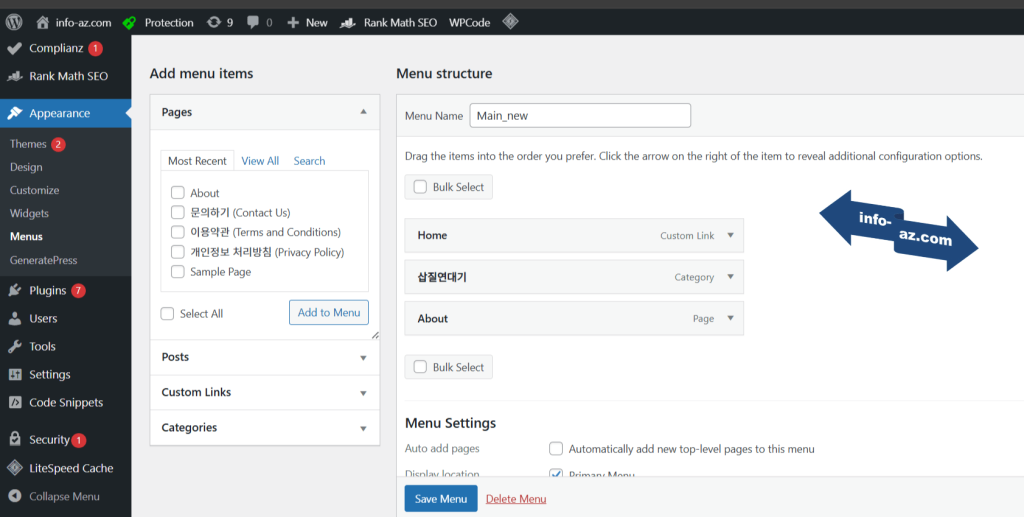
* 방법 (How to): 외모 (Appearance) → 메뉴 (Menus) → 메뉴 이름 정하고(예: Main_new) → 방금 만든 ‘삽질연대기’ 카테고리를 메뉴에 추가 (왼쪽에서 카테고리 체크 후 “메뉴에 추가”)→ 저장 (Save Menu)
쉽게 말해 메뉴를 달아 줌으로써 사람들이 내 블로그 와서 길을 잃지 않게 해 주는 역할을 합니다.
기존 블로그는 글을 쓰면 자동으로 연결되는 구조이지만 워드프레스는 글을 쓰기 전에 구조를 먼저 잡아 놓지 않으면 열심히 쓴 글이 블로그에 노출되지 않는 불상사가 생길 수 있습니다.
✅ 3단계 — 메뉴 위치 지정
글을 분류하는 카테고리 만들고, 그 카테고리가 들어갈 메뉴를 만들었으면 그 메뉴가 내 블로그 어디에 위치해야 하는지를 정해야 합니다.
메뉴 위치는 보통은 상단 메뉴 (Primary menu)나 하단 메뉴 (Footer menu)가 있습니다.
- Primary menu (상단 메뉴) – 독자 눈에 잘 띄게 하고 싶은 글 카테고리를 배치
- Footer menu (하단 메뉴) – 눈에 띌 필요 없지만 꼭 필요한 페이지 배치 ex) 문의하기, 이용약관, 개인정보 같은 필수 페이지
이로써 워드프레스 기초 공사가 모두 끝났습니다.
워드프레스에 글을 쓰기 전에 카테고리, 메뉴, 페이지의 기본 개념을 이해하고 기초 설계를 탄탄히 하면 저처럼 몇 시간 삽질하며 시간 낭비하는 일은 없을 겁니다.
3️⃣ 워드프레스 초보자가 반드시 빠지는 3가지 함정
❌ 카테고리 만들면 메뉴 자동 생성될 거란 기대
→ 카테고리 만든다고 자동으로 메뉴 생성 절대 안 됩니다.
→ 반드시 메뉴에서 추가해야 합니다.
❌ 카테고리 구조 먼저 안 짜고 메뉴부터 건듦
→ 워드프레스를 설계하면서 레고를 쌓는 것과 비슷하단 느낌을 받았습니다. 사실 레고는 재밌기라도 하지, 워드프레스 초반 설계가 낯설고 생소하다 보니 어렵게 느껴지고, 점점 귀찮아져서 대충하자는 마음이 되게 쉽습니다. 하지만 귀찮다고 대충 겹쳐 놓으면 레고가 쉽게 무너지는 것처럼 워드프레스 역시 초반의 구조 설계를 제대로 잡아 놓지 않으면 나중에 애써 써 놓은 글들을 다시 뜯어고쳐야하는 불상사가 생길 수도 있다는 점을 상기하며 다시 심기일전하는 마음으로 작업을 카테고리, 메뉴, 위치 배정을 끝마쳤습니다.
❌ “Uncategorized” 방치
→ Uncategorized를 그대로 방치하면 SEO에 안 좋을 뿐더러 보기에도 안 좋습니다.
→ Uncategorized는 삭제하거나 이름 바꾸는 게 좋습니다.
👀 추가 팁: “참고로 워드프레스에서 ‘기본 카테고리’로 설정된 카테고리는 삭제가 안 됩니다. 다른 카테고리를 하나 만든 뒤, 그것을 [설정 > 쓰기]에서 기본으로 지정해야 비로소 Uncategorized를 삭제할 수 있습니다.”
📌 실무 팁 (경험자들이 꼭 하는 거)
👉 카테고리는 5~7개 이하
너무 많으면 관리가 안되고 사이트 구조 망하는 지름길 – 카테고리가 너무 많으면 전문성이 분산되고 사이트 구조가 복잡해집니다.
👉 처음엔 2단계까지만
(3단 드롭다운은 나중에 천천히 해도 무방) –
구조는 단순하게: 처음부터 3단계 이상의 깊은 하위 메뉴(Depth)를 만들기보다는, 2단계 정도로 심플하게 시작해야 지치지 않고 결과물을 도출하는 성취감을 느낄 수 있습니다.
이로써 워드프레스에 진짜로 글을 쓸 준비가 끝이 난 것인지는 모르겠지만 아무튼 또 한고비를 간신히 넘겼습니다.
다음엔 또 무슨 일이 기다리고 있을지 은근히 기대되는걸 보면 워드프레스 작업하는 데에 슬슬 재미를 느끼는 모양입니다.
다음은 워드프레스 폰트 & 줄 간격, 상단로고, 블로그이름, 첫 화면 설정 방법으로 돌아오겠습니다.
📌 이전 글: [GCP 무료 서버 최적화: GeneratePress & 필수 플러그인 설정] (#8)
👉 다음 글: [폰트, 줄 간격, 로고 및 첫 화면 설정법] (#10)