GCP 워드프레스 썸네일 생성 오류 해결 (The server cannot process the image) #15
GCP 무료 서버에 Click-to-Deploy로 설치한 워드프레스에 드디어 글을 쓸 차례입니다.
첫 글인 GCP 평생 무료 e2-micro 인스턴스 생성 방법-워드프레스 무료 서버 구축기 #1를 시작으로 글 5개를 쓸 때까지는 별 문제가 없었는데요. 글을 몇 개 올리고 나서부터 예상치 못한 문제를 맞닥뜨렸습니다.
그건 바로 워드프레스에서 썸네일 이미지를 생성하려다 오류가 나서 실패한 것인데요. 워드프레스 하다보면 성격 테스트 한다는 생각이 절로 들지 않을 수 없습니다. 뭐 할때마다 한번에 되는 게 없이 여기저기서 계속 태클을 걸고 넘어진달까?
썸네일 없이 글 올려도 상관은 없지만 아무래도 구글 검색 시 우선 순위에서 밀려날 가능성이 있으므로 원인을 해결해야 하는데 개귀찮…아서 우선은 썸네일 없이 글을 올리고 있습니다. 말이 나온김에 썸네일 생성 오류 원인과 해결 방법을 정리해보았습니다.
Table of Contents
1️⃣ 워드프레스 썸네일 생성 오류
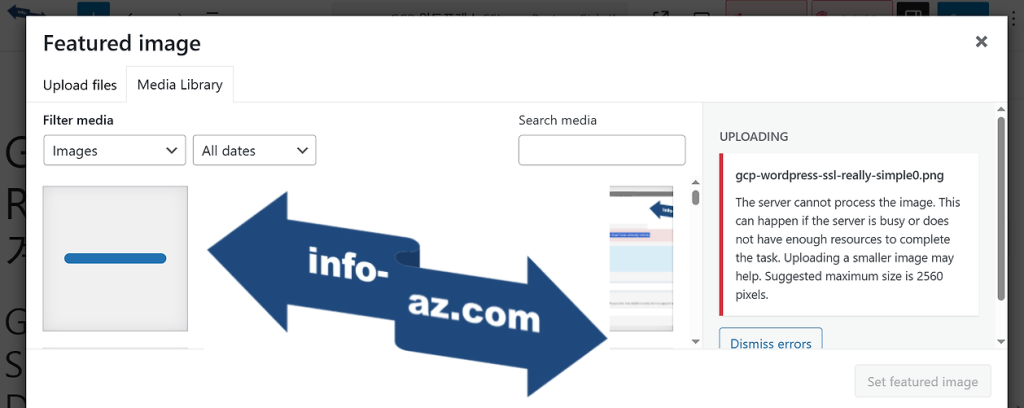
- 오류 내용 :
- The server cannot process the image. This can happen if the server is busy or does not have enough resources to complete the task. Uploading a smaller image may help. Suggested maximum size is 2560 pixels.
- 서버에서 이미지를 처리할 수 없습니다. 서버가 과부하 상태이거나 작업을 완료하는 데 필요한 리소스가 부족한 경우 발생할 수 있습니다. 더 작은 이미지를 업로드하면 도움이 될 수 있습니다. 권장 최대 크기는 2560픽셀입니다.
- 오류 원인 :
- GCP + Click-to-Deploy + 작은 VM 워드프레스에서 자주 발생하는 꽤 흔한 초기 서버 문제입니다.
- 오류 결과 :
- 이미지 업로드 후 워드프레스가 썸네일을 생성하려다 실패
2️⃣ 워드프레스 썸네일 생성 오류 원인 및 해결책
- 원인 1 :
- 이미지가 너무 큼 (제일 흔함)
- 이미지는 파일 용량(KB)이 아니라 해상도(px)가 메모리 사용량을 결정합니다.
- 이미지 크기에서 px는 픽셀(pixel) 단위로, 이미지의 가로·세로 해상도를 의미합니다.
- 워드프레스에 이미지를 업로드하면 자동으로 여러 크기 이미지를 만드는데 메모리가 부족하면 이 작업에 실패합니다.
- 해결 방법 :
- (GCP e2-micro 무료 서버 기준 안정)
- 권장: 이미지를 1200~1600px 이하로 줄여서 업로드
- 추천 사이즈 :
- 가로 1280px
- JPG 형식
- GCP 무료 서버 기준으로 가장 안정적인 이미지 가로 사이즈는 1280px이며,
- 화질과 서버 부담을 고려했을 때 1200~1400px 사이를 사용하는 것이 가장 안전합니다.
- (GCP e2-micro 무료 서버 기준 안정)
- 원인 2 :
- 서버 메모리 부족 (GCP 무료 서버면 가능성 높음)
- Click-to-Deploy 기본 VM은 메모리 1GB라서 이미지 처리 실패하는 경우 있습니다.
- 확인 방법 (SSH):
- free -h
원인 3 :
- PHP 메모리 제한
- 워드프레스에서 이미지를 처리할 때 PHP 메모리가 부족하면 이 에러가 뜹니다.
- 확인 방법:
- php -i | grep memory_limit
- 보통 기본값 : 128M
- 이걸 256M 이상으로 올리면 안정됩니다.
- 해결방법 : 가장 쉬운 해결 방법 (추천)
- 워드프레스 폴더에서 wp-config.php 열어서 이 줄 추가
- define(‘WP_MEMORY_LIMIT’, ‘256M’);
3️⃣ 워드프레스 썸네일 생성 오류 원인 초간단 해결 방법

워드프레스 블로그 초기에 이것저것 설정하느라 진이 빠진 상태에서 제일 추천하는 초간단 현실적인 해결 방법입니다.
- 이미지 가로 1200px 정도로 줄이기
- 이미지 포맷을 JPG 형식으로 저장
- PNG → JPG 가능하면 변환 (웹용 사진은 JPG가 메모리 덜 먹음)
- 이미지 파일명 영어로 하기
- 워드프레스에 다시 올리기
90%는 위 3가지 방법으로 썸네일 생성 에러 오류가 해결됩니다. 물론 10%는 다른 방법을 취해야 하지만 그건 너무 골치아프니깐…나중에 해결하기로 합시다.
4️⃣ 워드프레스 업로드 순서 (중요)
워드프레스 서버가 약하니까 이미지 업로드 순서를 반드시 지켜야 합니다.
① 본문 이미지 먼저 업로드
② 글 저장
③ 마지막에 대표 이미지(썸네일) 업로드
이 순서대로 올리면 썸네일 생성 오류 에러 확률이 많이 줄어듭니다.
🔑 워드프레스 창은 1개만 열어 놓고 작업하기
워드프레스 창을 여러개 열어 놓고 작업하는 것도 서버 과부하 원인이 된다고 합니다. 전 기본으로 워드프레스 창을 여러개 띄워놓고 작업하는데 그래서 썸네일 생성 시 오류가 빈번하게 나타나더군요. 어차피 임시방편이기는 하지만 이미지 작업을 할때만이라도 워드프레스 창을 1개만 열어 놓고 이미지를 올리는데 에러가 아예 사라지지는 않지만 줄어들기도 합니다.
🗝 이런 저런 임기응변으로도 썸네일 생성 에러가 뜬다면 우선은 그냥 썸네일 없이 글을 올립니다. 몇 분 혹은 몇 시간 혹은 며칠 지나 이미지를 올리면 희한하게 썸네일이 생성되기도 합니다.
이 오류가 내가 뭘 잘못 건드려서 생겼다고 자책할 필요가 없는 게 GCP 무료 서버에 Click-to-Deploy로 작은 VM 같은 서버에서 워드프레스 설치하고 실행하면 십중팔구 이미지 업로드 에러를 피할 수 없는 거의 필수 이벤트라고 생각하는 게 속 편합니다. 초기 워드프레스 블로그 하는 사람들 다 한 번씩 겪는 일이라 생각하면 조금은 마음의 평화를 얻을 수 있을지도…
5️⃣ 워드프레스 썸네일 생성 오류 원인과 이미지 크기
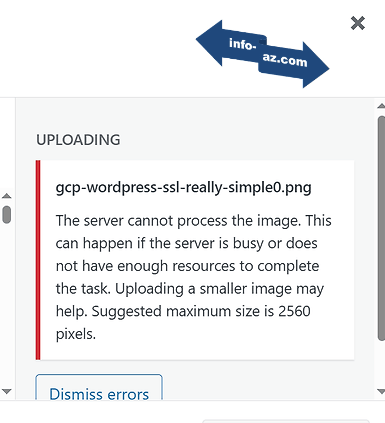
워드프레스 썸네일 생성 오류 원인으로 가장 먼저 떠오르는 게 이미지 크기가 너무 커서인가 싶겠지만 전 https://tinypng.com/ 사이트에서 이미지 용량을 줄였기때문에 크기가 97kb밖에 되지 않음에도 썸네일 생성이 되지 않아 의아했는데요.
The server cannot process the image. This can happen if the server is busy or does not have enough resources to complete the task. Uploading a smaller image may help. Suggested maximum size is 2560 pixels.
워드프레스에서 이 에러는 사실 용량이 아니라 “이미지 처리 라이브러리” 문제일 때도 자주 발생하는데 특히 GCP Click-to-Deploy에서 더 그렇습니다.
🕐 이미지 가로 해상도 문제
용량이 97KB같이 작더라도 해상도가 4000px 이상이면 썸네일 생성에 실패할 수 있습니다.
- 이미지 가로 추천 크기
- 1200 ~ 2000px
참고로 TinyPNG에서는 이미지 용량만 줄이지 이미지 해상도는 줄어들지 않습니다.
🕑 Imagick / GD 라이브러리 문제 (Click-to-Deploy에서 흔함)
워드프레스가 썸네일 만들 때 Imagick 또는 GD 사용하는데 이게 없거나 충돌 나면 바로 “The server cannot process the image” 에러가 나타납니다.
확인 방법
(SSH)
php -m | grep imagick
또는
php -m | grep gd
둘 중 하나는 있어야 정상입니다.
🕒 파일 이름 문제 (의외로 자주 발생)

워드프레스 썸네일 이미지 생성할 때 이미지 파일 명에 한글이나 특수문자가 섞여 있으면 종종 오류가 발생합니다.
예:
❌ 워드프레스 ssl 설치.png
⭕ wordpress-ssl-install.png
요즘 최신 워드프레스에서는 한글 파일명이 거의 문제가 없지만 일부 서버 환경에서는 한글/특수문자가 문제를 일으킬 수 있으므로 가능하면 영문 파일명을 권장합니다.
🕓 워드프레스 이미지 편집기 오류
가끔 Imagick이 문제라서 GD로 강제 변경하면 해결되기도 합니다.
wp-config.php에 추가:
define(‘WP_IMAGE_EDITORS’, [‘WP_Image_Editor_GD’]);
이건 Imagick 안 쓰고 GD로 처리하라는 뜻이고 가장 많이 쓰는 해결 방법입니다.
Imagick이 문제일 경우 GD로 변경하면 해결되기도 하지만 환경에 따라 반대인 경우도 있을 수 있으므로 자신의 서버 상황에 맞는 방법으로 유연하게 대처해야 합니다.
“The server cannot process the image” 에러는 이미지 크기나 해상도 등 이미지 문제 자체가 아니라 서버 메모리 부족 때문에 나는 것이지만 GD 강제와 썸네일 축소만 해도 e2-micro에서 업로드 문제가 해결될 수 있습니다.
안타깝게도 지금처럼 e2-micro 쓰면 작은 글이나 텍스트만 올릴 땐 문제 거의 없지만, 매번 이미지, 썸네일, 플러그인 등 조금만 무거워도 PHP 메모리 부족으로 이미지 업로드할 때마다 서버가 버거워서 “처리 불가” 에러 뜰 가능성 높습니다.
우선은 급한불부터 끄고 나서 추후에 10% 문제를 해결하도록 하겠습니다.
PNG는 파일 용량이 작아도 내부 픽셀 데이터가 커서 서버 메모리를 많이 사용하기 때문에 오류가 발생할 수 있습니다.
다음 글에선 JPG, PNG 등 GCP e2-micro 무료 서버 Click-to-Deploy 기반 워드프레스에서 이미지 포맷 형식이 왜 중요한지에 대해 정리해보겠습니다.
📌 이전 글: GCP 워드프레스 구글 서치 콘솔 등록하기: Rank Math로 한 번에 끝내기 (#14)
👉 다음 글: GCP 워드프레스 이미지 포맷 왜 중요할까? JPG PNG 차이 (+썸네일 오류 원인) #16