GCP 워드프레스 구글 서치 콘솔 등록하기: Rank Math로 한 번에 끝내기 (#14)
드디어 내 블로그를 구글에 “여기 살아 있습니다”라고 신고하는 단계까지 왔다. 사이트맵, 인증 코드, 404 오류를 해결하며 SEO 세계의 입구를 처음 통과했습니다.
제미나이나 챗지피티, 클로드 혹은 agent AI가 넘쳐나면서 인간은 이제 모든 질문을 AI에게 하기에 이르렀습니다. 저 역시 다양한 AI를 활용하고 있는데 AI가 뚝딱 뚝딱 0.1초라는 눈 깜짤할 사이의 찰나에 답변을 내놓는 걸 보면서 마음 한구석에는 경외심과 경각심이 동시에 일렁이는 게 사실입니다.
AI때문에 시간을 절약하고 편해진 것이 사실이지만 역설적이게도 그 절약한 시간을 AI가 내놓는 답이 진실인지 여부를 가리느라 쓴다는 점이 참 재미있습니다.
AI 시대에 인간에게 요구되는 기술이 바로 질문을 잘하는 것과 AI 답변의 진위 여부를 가리는 기술이라고 한다죠?
저 역시 얼마 전 AI가 내 놓은 답변을 아무런 의심 없이 그대로 철썩같이 믿었다가 밤새도록 삽질하며 시간과 체력을 낭비한 적이 있는지라 왜 그런 기술을 필요로 하는지 십분 이해하고도 남습니다.
제 GCP 워드프레스는 google click to deploy 기반으로 설치하였기 때문에 AI에게 물을 때나 구글에 검색할 때 반드시 꼭 google click to deploy 기반이라고 미리 알려주거나 언급해야 혼선을 막을 수 있습니다.
왜냐하면 인터넷에는 방대한 비트나미 기반의 워드프레스 정보가 넘쳐나기 때문입니다. AI에게 이 사실을 미리 말해주지 않는다면 십중팔구 비트나미 기반의 답변을 줍니다.
AI가 인간을 놀리려고 일부러 한 짓이 아니라는 걸 알지만 어쨌거나 이로 인하여 골탕먹은 적이 한 두 번이 아닌지라 AI가 마냥 곱게 보이지 않는 게 사실입니다.
특히나 SSL 설치 시 SSH 창 접속 후 명령어 입력할 때 google click to deploy 기반인데 비트나미 기반의 명령어를 알려줘서 몇 시간이나 삽질했던 기억은 아직까지도 뼈아픕니다.
AI는 수많은 정보를 기반으로 주어진 질문에 답변을 할 뿐인지라 질문자가 제대로 정확하게 질문을 해야 그에 걸맞는 답변을 내놓는 다는 것 제대로 질문하지 않는다면 답변의 정확도가 떨어질 수 밖에 없다는 당연한 사실을 하루 하루 새삼스레 깨닫는 중이랄까…요
이번에는 google click to deploy 기반 GCP 워드프레스에 Rank Math 플러그인으로 구글 서치 콘솔 등록 방법에 대해 정리하여 보았습니다.
Table of Contents
1️⃣ 구글 서치 콘솔 Google Search Console 등록하는 방법
google click to deploy 기반 GCP 워드프레스 설정이 어느 정도 끝나서 이제 인간이나 로봇이 드나들 정도가 됐다면 Google Search Console에 내 블로그가 여기 살아있다는 일종의 생존신고 절차를 진행해야 합니다. 구글 검색에 노출시키려면 Google Search Console은 필수입니다. 등록하지 않고 백날 천날 글을 올려봐야 인간이나 AI 로봇 누구도 제 블로그의 존재를 알 수 없으니까요.
Google Search Console에 워드프레스를 등록하는 절차가 몇 가지 있는데 그 중 가장 일반적인 방법은 이렇습니다.
👉 Google Search Console 등록 절차
- Google Search Console 접속: https://search.google.com/search-console
- 속성 추가
- “URL 접두어” 선택
- 본인 블로그 주소 입력 (예: https://example.com)
- 소유권 확인 진행
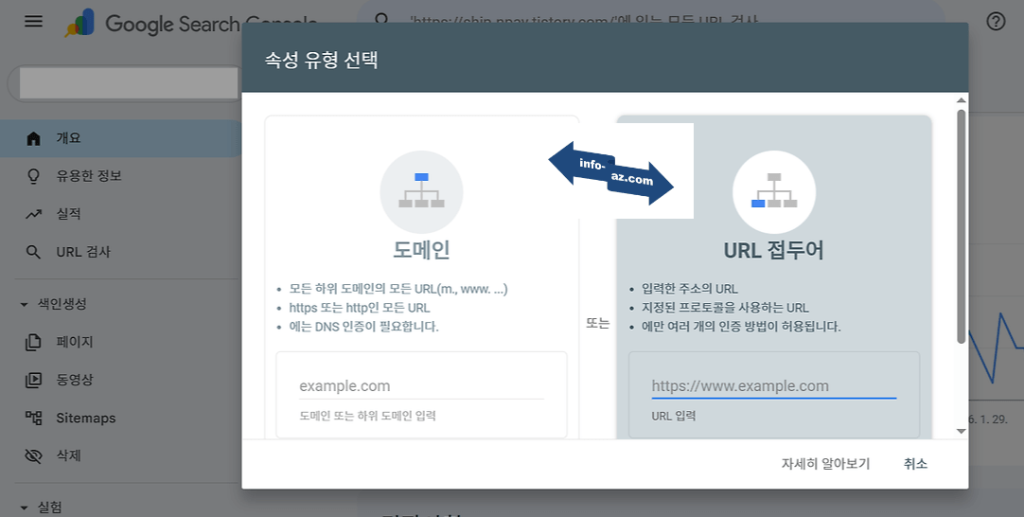
👀 워드프레스에서 소유권 인증
워드프레스 소유권 인증하는 방법에는 여러가지가 있는데요.
가장 쉬운 방법은 HTML 태그 방식 입니다.
인증값’, ‘메타태그’, ‘코드’ 등이 표현하는 방식이 다양해서 헷갈린다면, “구글이 준 그 긴 영어 문장“ 이라고 이해하면 쉽습니다.
Search Console에서:
HTML 태그 → 메타 태그 복사
복사한 메타 태그를 워드프레스에 입력해야 합니다.
Google Search Console에서 복사한 메타 태그를 워드프레스에 붙여 넣는 방법은 2가지 입니다.
🅰 방법 A (플러그인 사용 – 추천)
다음 플러그인 중 하나를 설치합니다.
- Rank Math
- Yoast SEO
플러그인 설치 후
→ “웹마스터 도구” 항목에 코드 붙여넣기
→ 저장
🅱 방법 B (직접 삽입 : 비트나미 (Bitnami)기반?)
워드프레스 관리자 메뉴 (Dashboard)에서
→ 외모(Appearance)
→ 테마 파일 편집기 비트나미 (Bitnami)기반에선 보이나 Click-to-Deploy에선 숨겨진 기능)
→ header.php
→ <head> 안에 붙여넣기
→ 저장 후 → Search Console에서 확인
💡 Click-to-Deploy에서도 wp-config.php를 수정하면 테마 파일 편집기가 나타나긴 하지만, 기본적으로 보안상 비활성화 되어 있습니다. GCP Click-to-Deploy 환경에서는 보안상 기본적으로 숨겨져 있는 기능이 꽤 많아서 조금 불편하달까?
🔑 사이트맵 제출 (이게 핵심)
SEO 플러그인 쓰면 자동으로 생성됩니다.
보통 주소:
https://본인도메인주소/sitemap_index.xml
Search Console → 색인 → Sitemaps
👉 사이트맵 URL 입력 → 제출하면 완료!
📌 색인 요청 (빠르게 노출시키는 법)
구글 서치 콘솔 Google Search Console에 내 워드프레스 소유권을 확인 했다면?
이제는 블로그에 풍성한 볼거리를 올려야 하겠지요? 아무것도 올린 게 없는 블로그를 구글에 색인 요청하는 건 오히려 안 하니만 못합니다.
구글 색인 요청에 앞서 현실적으로 글은 최소한 3~5개 정도는 작성하는 성의는 보여야 구글도 이 블로그가 인간이 사는 가보다 할 거 아닙니까?
당연히 아무말 대잔치 글 백날 올려봐야 아무 소용 없단 것 쯤 아실테고요? 양질의 정보성 글을 최소 800자 이상 적어야 합니다. 시중에는 1,500자 이상이라고 알려졌지만…ㅎ.ㅎ
글 제목에 검색어를 포함해야 색인이 잘 될 확률이 높습니다.
마지막으로 robots.txt 막혀있지 않은지 확인까지 마쳤다면?
드디어 구글 서치 콘솔 Google Search Console에 내 글 색인을 요청하면 되겠습니다.
- Search Console 상단
- URL 검사
- 글 주소 입력
- “색인 생성 요청”
색인 생성 요청하면 보통 1~2분 사이에 요청 등록이 되는데요. 만든지 얼마 안 된 신생 블로그인 경우라면 글 하나 당 색인 생성 요청 시간이 최대 5분 넘게 걸릴 수 있습니다.
2️⃣ Rank Math 플러그인으로 구글 서치 콘솔 등록 방법
google click to deploy 기반 GCP 워드프레스에 Rank Math 플러그인 설치해서 구글 서치 콘솔 등록하는 방법입니다.
① Google Search Console에서 인증 코드 복사
- Search Console 에 접속
- 속성 추가 → URL 접두어
- 본인 블로그 주소 입력 https://example.com
- 인증 방법 → HTML 태그
- 소유권 확인 HTML 태그 코드가 나옴:
- <meta name=”google-site-verification” content=”abcd1234…”
- 👉 content=”abcd1234…” 이 부분만 복사
Rank Math 설정 시 content=”인증코드” 전체를 넣는 것인지, 코드값만 넣는 것인지 헷갈리는데 Rank Math는 똑똑해서 전체 태그를 넣어도 알아서 코드값을 추출하지만, 기본적으로 코드값만 넣는 게 정석입니다.
② 워드프레스에서 Rank Math 설정
워드프레스 관리자 → Rank Math → 일반 설정 → 웹마스터 도구 순서로 이동합니다.
거기에:
✔ Google Verification Code 칸에
👉 아까 복사한 abcd1234… 만 붙여넣기
저장하면 됩니다.
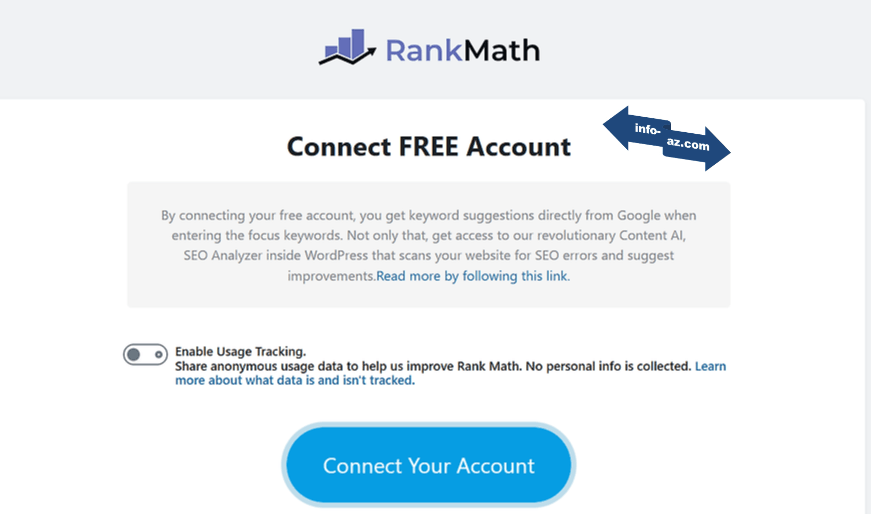
Rank Math seo 플러그인 설치했는데 가입화면이 뜬다면? Rank Math는 처음 실행하면 계정 연결 화면을 기본으로 띄우다보니 자기도 모르게 가입할 수 있는데요.
🔎 선택지 3개 중 마음에 드는 걸 선택하면 됩니다.
🕐 Connect Your Account (가입/로그인)
→ 구글 계정으로 연동
→ Search Console 데이터 워드프레스에서 바로 확인 가능
→ 나중에 키워드 순위 추적 등 사용 가능
🕑 Skip Now (건너뛰기)
→ 가입 안 함
→ 기본 SEO 기능은 그대로 사용 가능
→ Search Console 인증도 가능
🕒 Advanced / Easy 모드 선택
→ 기능 세팅 차이일 뿐, 가입 여부와는 별개
전 그냥 2번 Skip Now (건너뛰기)를 선택했습니다. Search Console은 구글 사이트에서 직접 등록하고 메타 태그만 Rank Math에 붙이면 되니까 굳이 가입할 필요까지는 없습니다.
Rank Math는 2가지 모드가 있는데요.
- Easy Mode → 기본 SEO 자동 세팅
- 구글 등록
- 색인 시작
- 기본 SEO 세팅
- Advanced Mode → 리디렉션, 스키마 세부설정, 404 모니터 등 고급 기능
- 트래픽 쌓이고,
- 리디렉션 관리 필요하고,
- 스키마 직접 만지고 싶을 때~
현재 워드프레스 초기 상태이니까 굳이 Advanced Mode를 선택하지 않고, 기본 SEO 자동 세팅이 되는 Easy Mode만으로 충분합니다.
이지 모드 Easy Mode 선택 후 내 정보 확인 후 또 연결 화면이 나오는데 Connect Your Rank Math Account라고 나오면 Rank Math 계정 연결 화면이므로 스킵합니다.
| Rank Math 계정 | ❌ 필수 아님 |
| Google Search Console | ✔ 필수 |
Google 연결 화면이 아니라면 다 스킵해도 무방합니다.
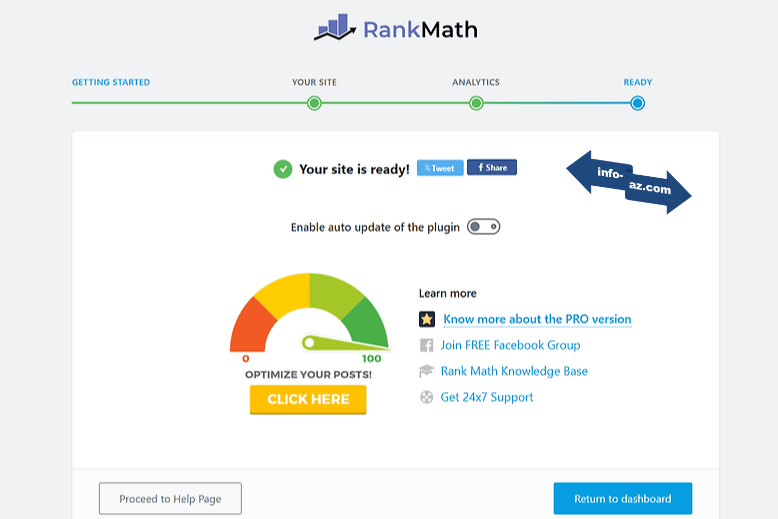
Rank Math 플러그인 설치 및 세팅이 완료되면 대시보드로 돌아가기 (Return to dashboard)를 눌러 워드프레스 화면으로 돌아옵니다.
③ 사이트맵 확인하기
워드프레스 주소창=브라우저 상단 URL 입력창에 사이트맵 주소를 입력합니다.
예시) https://내도메인.com/sitemap_index.xml → 엔터
사이트맵 주소가 제대로 잘 열리면 XML 파일 목록 같은 코드 화면이 나타납니다. 그럼 Rank Math 설치와 세팅 및 Google Search Console 연결에 성공한 것입니다.
Rank Math를 쓰면 sitemap_index.xml이 기본이지만, 간혹 서버 설정에 따라 안 열릴 때가 있습니다. 만약 안 열리면 캐시 플러그인을 잠시 끄고 확인해 보세요.
화면에 아래 3가지 중 하나라도 나타난다면 설정이 제대로 된 것이 아니므로 해당하는 부분을 다시 손봐야 합니다.
- 404 오류 뜨면 → 사이트맵 생성 안 된 것
- 리다이렉트 무한 반복 → SSL 설정 문제
- 아무것도 안 뜨면 → 플러그인 문제
④ 404 오류 해결 방법
처음에 Oops! That page can’t be found라며 404 오류가 떴는데요. 이걸 경우 당황하지 말고 아래 과정을 차근 차근 진행하면 해결 됩니다.
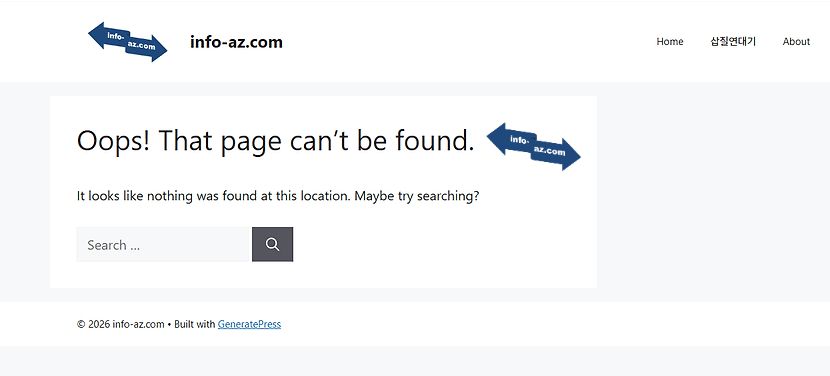
지금 404 뜨는 이유는 Rank Math 사이트맵이 아직 활성화 안 된 상태이기 때문인데요.
- XML Sitemap 기능이 꺼져있거나
- 퍼머링크 재저장 안 해서 rewrite가 안 먹은 상태
✅ 1단계 – Rank Math에서 사이트맵 켜기
워드프레스 관리자 화면으로 가서:
Rank Math → Dashboard
거기서
👉 Sitemap 모듈이 ON 되어 있는지 확인하고 만약 꺼져있다면 켜면 됩니다.
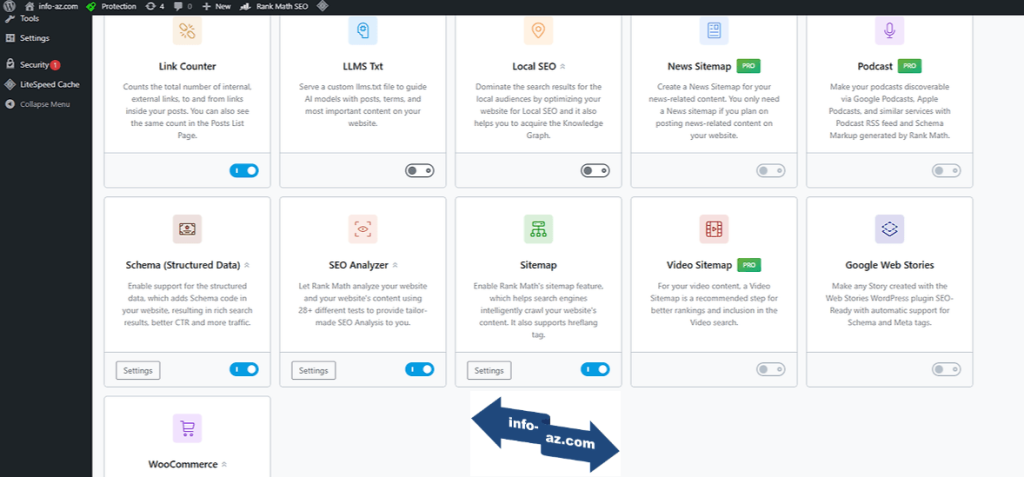
✅ 2단계 – 퍼머링크 (고유주소) 재저장 (중요!)
이거 안 하면 404 계속 뜬다고 봐야 합니다.
관리자 화면 → 설정(Settings) → 고유주소(Permalinks)
아무것도 바꾸지 말고 그냥 아래에 있는 👉 저장(Save Changes) 버튼만 누릅니다.
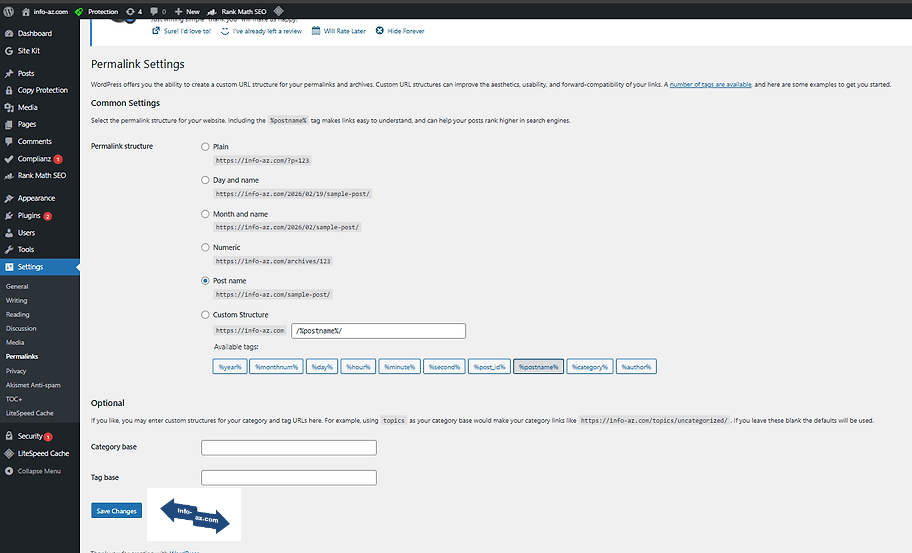
이게 rewrite flush 역할을 하는데 rewrite flush는 보통 워드프레스 (WordPress)에서 rewrite(퍼머링크) 규칙을 새로 고침하는 작업을 뜻합니다.
✅ 3단계 – 다시 접속
다시 주소창에 예시) https://내도메인.com/sitemap_index.xml 입력 → 엔터
그래도 안 될 경우 대체 주소 입력 예시)https://내도메인.com/sitemap.xml
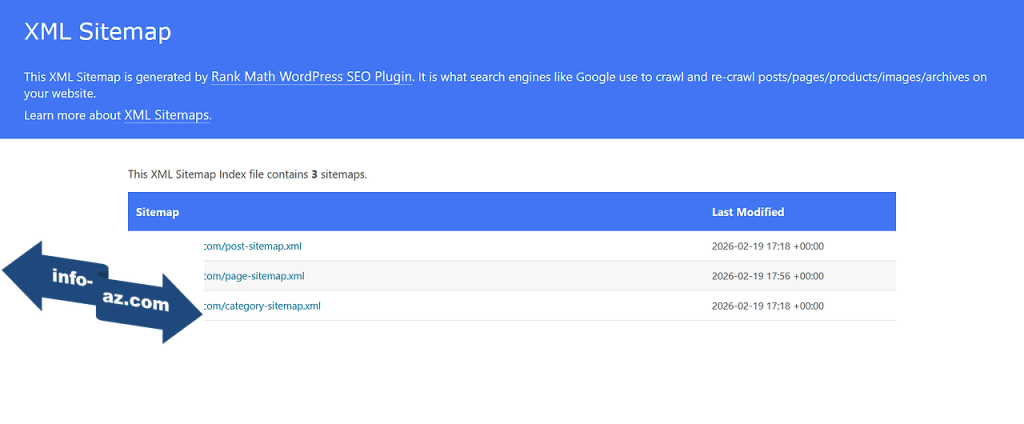
제대로 작업이 끝났다면 사이트맵 관련 내용이 화면에 나타납니다.
예시)
- https://내도메인.com/post-sitemap.xml
- https://내도메인.com/page-sitemap.xml
- https://내도메인.com/category-sitemap.xml
⑤ 구글 서치 콘솔 접속해서 해야 할 일
- https://search.google.com/search-console에 접속합니다.
- 속성을 추가합니다.
- 도메인 속성 선택 → 내도메인.com 입력
- (이미 SSL 완료했다면 https 기준에 문제 없음)
- 도메인 속성 선택 → 내도메인.com 입력
- 소유권 인증
- Rank Math 연결 안 했으면 DNS 인증 방식이 제일 깔끔합니다.
- Porkbun → DNS 관리 → TXT 레코드 추가
- 구글이 주는 값 그대로 붙여넣기 :
- 구글 서치 콘솔에서 도메인 속성을 추가하면 이런 식의 예시) google-site-verification=AbCdEfGhIjKlMnOpQrStUvWxYz123456789 문자열을 주는데 이 전체 문장이 인증값입니다.
- 구글이 주는 값 그대로 붙여넣기 :
- 이 인증값을 Porkbun DNS 설정에서 입력합니다.
- Porkbun 로그인
- Domain Management
- 내도메인.com → DNS 클릭
- Add Record 클릭
- TypeTXT
- Host : @
Answer : 👉 구글이 준 전체 문자열 붙여넣기
TTL : 기본값
- Host : @
- 저장
- 포크번에서 구글 인증값 입력 후 구글 서치 콘솔로 돌아가서 “확인(Verify)” 버튼 클릭
- 보통 1~5분 안에 통과됨.
- 사이트맵 제출 확인
- 서치 콘솔 → 왼쪽 메뉴 Sitemaps → sitemap_index.xml 입력되어 있는지 확인
- 예시) https://내도메인.com/sitemap_index.xml 입력 → 엔터
- URL 검사 한번 해보기
- 서치 콘솔 상단 검색창에 https://내도메인.com/ 입력 → 색인 요청 클릭
- robots.txt 확인 (선택)
- 주소창에:
https://내도멘인.com/robots.txt
열리면 정상.
보통 Rank Math가 자동 생성해둠.
- 주소창에:
여기까지 포크번 DNS를 활용한 소유권 인증 절차가 끝났습니다.
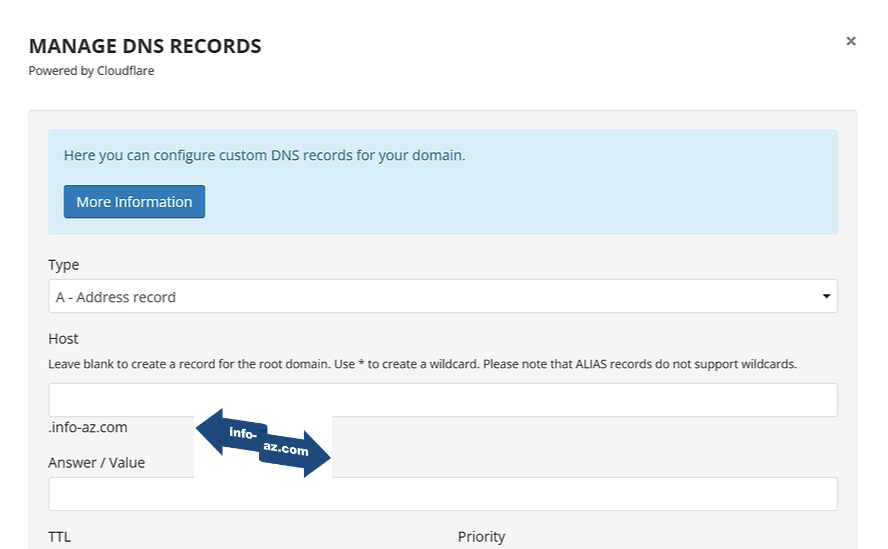
마지막으로 구글 서치 콘솔에 워드프레스 소유권 인증 절차가 남았습니다.
지금 단계는 Rank Math 세팅 끝 → 이제 서치콘솔 단계만 남은 셈입니다.
3️⃣ 구글 서치 콘솔 등록하기 (마지막 절차)
ⓐ 구글 서치 콘솔에 내 워드프레스 주소 등록하는 방법은 이렇습니다.
- 구글에 Google Search Console 검색
- “속성 추가”
- URL 접두어 방식 선택
- 내도메인.com 입력
- 확인 방법 → HTML 태그 방식 선택
ⓑ Rank Math에 인증 코드 붙여넣는 방법은 이렇습니다.
- 워드프레스 → Rank Math → General Settings → Webmaster Tools
거기서 Google Search Console 칸에 메타코드 붙여넣은 후 저장
ⓒ 다시 서치콘솔에서 “확인” 클릭 → 통과하면 끝
ⓓ 사이트맵 제출
서치콘솔 → Sitemaps 메뉴 → sitemap_index.xml 입력 후 제출
sitemap_index.xml 은 콘텐츠 페이지가 아니라 구글에게 “여기 글 목록 있어요” 라고 알려주는 목록 파일입니다.
- ❌ 사이트맵 URL 자체는 검색 결과에 등록 안 됨
- ❌ 색인 생성 요청도 보통 거부됨
- ✔ 대신 Sitemaps 메뉴에서 제출하는 것
ⓔ 마지막 체크 (실수 많이 하는 부분)
✔ 워드프레스 → 설정 → 읽기
→ “검색 엔진이 이 사이트를 차단” 체크 해제되어 있어야 합니다.
이게 켜져 있으면 구글이나 네이버 같은 검색 엔진에 절대 안 뜨니 반드시 체크 해제하길~
여기까지 하면
✔ 구글 등록 완료
✔ 크롤링 시작
✔ 검색 반영 대기 모드
이로써 Rank Math 플러그인 설치 후 구글 서치 콘솔 등록을 모두 마쳤습니다.
💬 현실적인 기대치
- 색인까지 며칠 걸릴 수 있음 (최소 7일)
- 초반엔 방문자 0 정상
- 10~20개 글 쌓이면 서서히 반응 시작
구글 서치 콘솔에 등록하자마자 방문자가 급증하리란 기대는 하지 않는 것이 정신 건강에 좋습니다.
✅ 지금 상태 정리
- 도메인 연결 완료
- SSL 완료
- Rank Math 설치 완료
- 사이트맵 생성됨
- 서치 콘솔 인증 완료
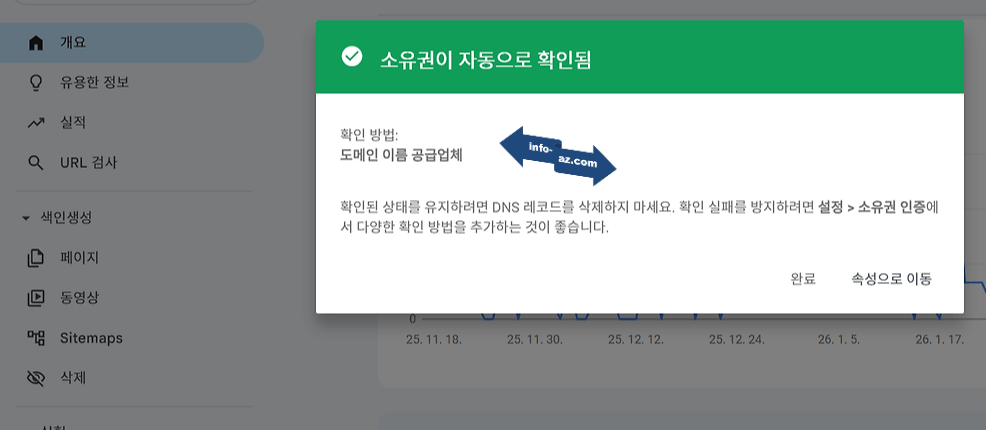
👉 구조적으로는 “검색엔진 준비 완료” 상태입니다.
이렇게 일목요연하게 정리하고 보니 정말 간단해 보이는군요. 사실 구글 서치 콘솔 등록하기까지 멘 땅에 헤딩하며 산 넘고 물 건너 바다 건너는 심정으로 험난했는데 말입니다.
| 지금까지 한 작업 내용 | 작업 의미 – 얻게 된 기술적 자산 (의미) |
| GCP 만들었고 Click to Deploy 썼고 도메인 직접 비교했고 DNS 연결했고 SSL 삽질했고 Rank Math 설정했고 Search Console 인증했고 | 서버 직접 생성 배포 방식 이해 도메인 가격 비교 해외/국내 레지스트라 장단점 분석 DNS A레코드 설정 SSL 문제 해결 Search Console 인증 완료 |
| GCP Click-to-Deploy 설치 | 서버 배포 및 인스턴스 구조 이해 |
| Porkbun 도메인 연결 | DNS(A레코드, TXT레코드) 설정 능력 |
| Rank Math & 서치 콘솔 | 검색 엔진 최적화(SEO) 기초 정립 |
AI의 도움이 없었다면 아마 더 많은 삽질을 하며 시간을 허비했을지도 모르겠습니다. AI가 편리하긴 하지만 그럼에도 가끔씩 양날의 검 같다는 생각이 듭니다. 그 칼날에 베이지 않으면서 잘 활용할 수 있기를 바라며…
다음 글은 e2-micro + Click-to-Deploy 환경에서 워드프레스 쓸 때 썸네일 생성 에러 문제, 이미지 업로드 문제 최소화 세팅방법에 대한 정리 글로 돌아오겠습니다.
📌 이전 글: 애드센스 승인 필수 페이지, 상단 말고 ‘하단’에 넣는 법 (#13)
👉 다음 글: GCP 워드프레스 썸네일 생성 오류 해결 (The server cannot process the image) #15