
워드프레스 폰트, 줄 간격, 로고 및 첫 화면 설정법: 초보 삽질 방지 가이드 #10
지난 번에는 워드프레스 카테고리와 메뉴라는 두번째 난관에 부딪쳤다 헤쳐 나온 과정을 정리하였는데요. 워드프레스는 네이버 블로그나 티스토리 블로그와 달리 글 쓰기 전에 몇 단계 과정을 거쳐야 합니다.
글이 들어갈 카테고리를 만들고, 그 카테고리가 들어갈 메뉴를 각각 따로 따로 만드는 과정이 필요하단 사실을 아는 것 만으로도 워드프레스 블로그를 운영하는데 큰 도움이 됩니다.
카테고리와 메뉴, 메뉴 배치까지 마치고 드디어 워드프레스에 첫 글자를 쓸 차례인데요.
무작정 글을 써 보는 것도 좋지만 보기 좋은 떡이 먹기도 좋다는 말처럼 이왕이면 내가 쓴 글이 보기 좋게 화면에 출력되면 더할나위 없이 좋지 않지 않겠습니까?
이번에는 워드프레스 폰트, 줄 간격, 로고 및 첫 화면 설정법에 대해 정리해보았습니다.
Table of Contents
1️⃣ 폰트 & 줄 간격 (Typography & Line Height)
GeneratePress 테마 기준으로 읽기 편한 폰트와 줄 간격 설정 방법은 이렇습니다.
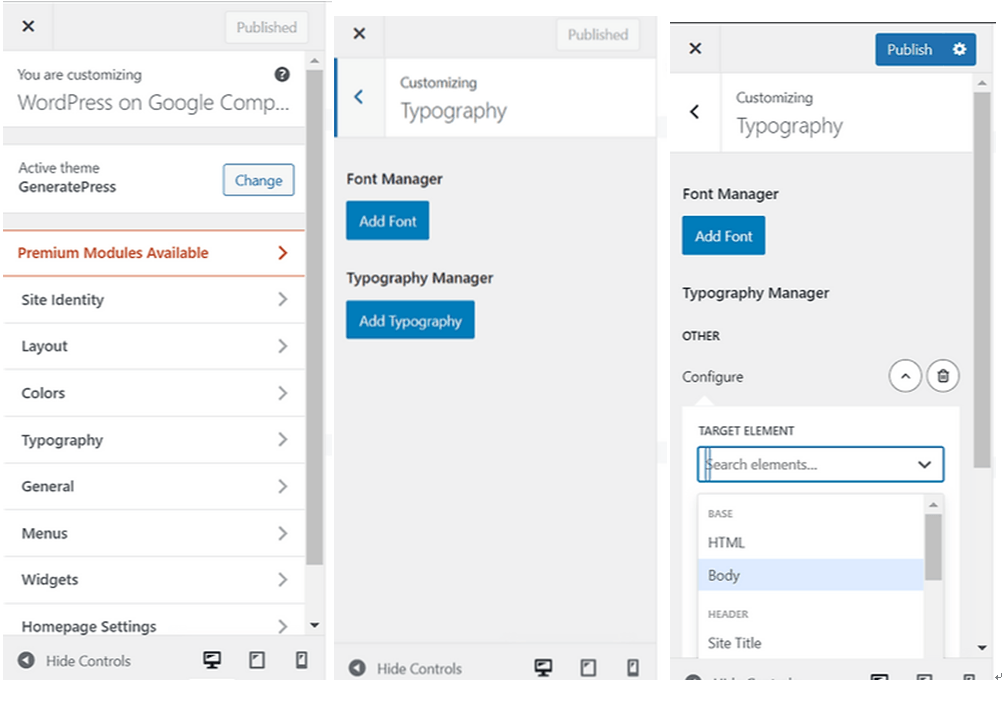
경로: 외모 (Appearance) -> 사용자 정의하기 (Customize) -> 타이포그래피 (Typography)
- 방법: 타이포그래피 추가 (Add Typography) 버튼 누르고 목표 요소 (Target Element)를 본문 (Body)로 설정합니다.
- 세팅: 글꼴 집합 (Font Family): 무료 폰트 중 ‘System Stack’이나 그외 취향껏 선택합니다.
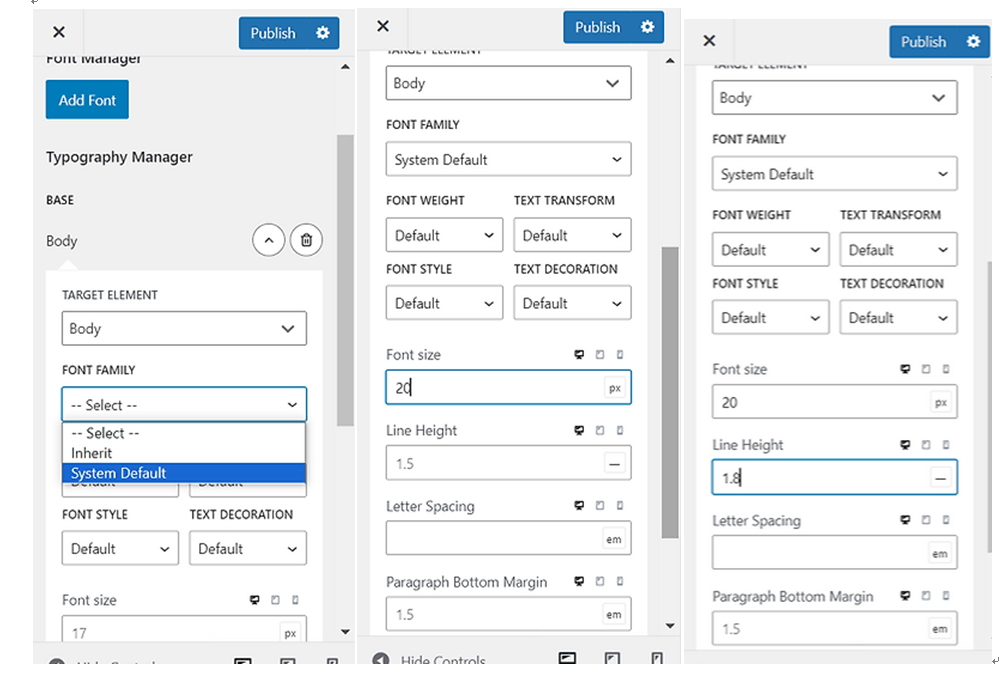
- 글자 크기 (Font Size): 보통 18px~20px가 요즘 대세입니다. 너무 작지도 너무 크지도 않은 적당한 크기랄까요?
- 줄 높이 (Line Height): 1.6~1.8 정도로 넉넉하게 줘야 눈이 피곤하지 않습니다.
- 마무리: 상단 Publish 클릭하면 설정한 값이 저장됩니다.
2️⃣상단 로고 & 사이트 이름(Header & Site Identity)
상단 로고 & 사이트 이름 (Header & Site Identity)은 블로그의 얼굴이라 할 수 있습니다. 잘생기고 못생기고를 떠나 깔끔하기만 하면 먹히는 게 인지상정~!
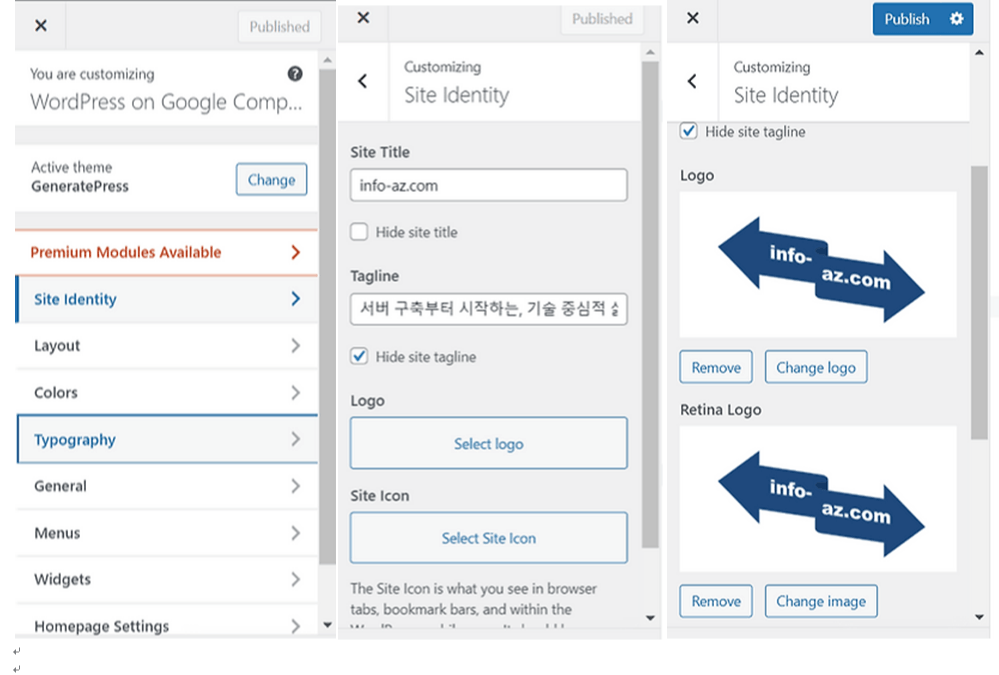
- 경로: 외모 (Appearance) -> 사용자 정의하기 (Customize) -> 사이트 이름 (Site Identity)
- 방법: Site Title: 블로그 이름 입력.
- Tagline: 블로그 설명 (짧게 한 문장, 안 보이고 싶으면 Hide site tagline 체크).
- ex) From Zero to Server: A logical record of a tech-driven life.” > (서버 구축부터 시작하는, 기술 중심적 삶에 대한 논리적 기록
- Logo: 준비한 이미지 있으면 Select logo로 업로드. -> 이미지 크기는 350 by 70 pixels이 적당합니다. (Suggested image dimensions: 350 by 70 pixels.)
- 마무리: 상단 Publish 클릭.
상단 로고 & 사이트 이름 (Header & Site Identity) 입력 작업은 그다지 어렵지 않으니 그동안 고생한 나에게 주는 휴식 시간, 쉬어가는 단계로 생각해도 무방합니다. 그렇다고 아예 난도가 없는 건 아니고 로고 크기를 블로그에 맞게 줄이느라 시간이 좀 걸리기는 하지만 단순 작업이라 손이 힘들뿐 머리는 편합니다.
3️⃣ 첫 화면 설정 (Homepage Settings)
블로그형 사이트는 최신 글이 바로 뜨는 게 정석이므로 이에 맞게 설정을 해야 합니다.
- 경로: 외모 (Appearance) -> 사용자 정의하기 (Customize) -> 홈 설정 (Homepage Settings)
- 방법: Your homepage displays 항목에서 Your latest posts를 선택합니다.
- 만약 특정 페이지를 첫 화면으로 쓰고 싶으면 A static page를 고르면 됩니다만, 수익형 블로그는 보통 최신 글이 유리한 편입니다.
- 마무리: 상단 Publish 클릭.
🛠️ 보너스: 글 쓸 때 레이아웃 (Content Layout)
글 양옆이 너무 넓으면 읽기 힘드니까 레이아웃도 설정하는 것이 가독성 면에서 안정감있고 좋습니다.
- 경로: 외모 (Appearance) -> 사용자 정의하기 (Customize) -> 배치 (Layout) -> Container
- 세팅: 너비 (Container Width)를 800px~1000px 사이로 조절합니다. 너무 넓으면 시선이 분산되서 가독성이 떨어지고 눈이 피로하거든요.
자, 여기까지 했으면 기본 인테리어는 다 했으니 ‘살 만한 집’ 수준은 된 겁니다.
이제 진짜 내가 손수 만든 워드프레스에 감격의 첫 글을 쓰기만 하면 됩니다. 🙂
다음 시간에는 GCP 평생 무료 e2-micro 인스턴스 2월 한달 비용을 공개합니다. 진짜 무료인지 아닌지 꼭 와서 확인해보세요!
📌 이전 글: 워드프레스 카테고리 만들기 및 메뉴 설정 방법: 초보 삽질 방지 가이드 #9
👉 다음 글: GCP 평생 무료 e2-micro 인스턴스 한달 비용 공개 (#11)