애드센스 승인 필수 3대장 페이지 만들기 (초보 삽질 방지 가이드 #12)
개인정보처리방침, 이용약관, 문의하기 페이지를 만들며 처음으로 “블로그 운영자” 같은 기분이 들었다. 글만 쓰면 되는 줄 알았는데 의외로 행정 작업도 많았다.
GCP 무료 서버를 구축하고 워드프레스를 시작한 이유는 바로 애드센스 승인을 받기 위해서였습니다. 아직 애드센스 신청을 하지는 않았지만 나름대로 열과 성을 다하여 블로그 글을 작성하였기에 왜인지 모르게 좋은 결과가 나오지 않을까 기대하고 있습니다.
애드센스 승인을 받기 위해서는 블로그에 필수로 들어가야 하는 페이지가 있는데요. 그 내용을 이야기 하기에 앞서 지금까지 작업했던 내용을 되돌아 보는 시간을 가져볼까 합니다.
- GCP 평생 무료 e2-micro 인스턴스 생성 방법-워드프레스 무료 서버 구축기 #1
- Google Click to Deploy로 3분 만에 워드프레스 설치-워드프레스 무료 서버 구축기 #2
- 포크번(Porkbun) 도메인 선택방법-워드프레스 무료 서버 구축기 #3
- GCP 서버 포크번(Porkbun) 도메인 연결방법-워드프레스 무료 서버 구축기 #4
- GCP 워드프레스 SSL 설정 1편 – Really Simple SSL 플러그인 설치와 한계 (Click-to-Deploy) #5
- GCP 워드프레스 SSL 설정 2편 – 서버 경로 확인과 SSH 권한 설정#5-1
- GCP 워드프레스 SSL 설정 3편 – Certbot 설치와 Let’s Encrypt 인증서 발급#5-2
- GCP 워드프레스 SSL 5시간 사투기: AI의 조련과 ‘인간 키보드’의 각성#6
- GCP 워드프레스 고유주소 설정과 500 에러 해결방법-워드프레스 무료 서버 구축기 #7
- GCP 무료 서버 워드프레스 최적화: GeneratePress 테마와 필수 플러그인 설치 방법 (500 에러 방지)-워드프레스 무료 서버 구축기 #8
- GCP 워드프레스 카테고리 만들기 및 메뉴 설정 방법: 초보 삽질 방지 가이드 #9
- GCP 워드프레스 폰트, 줄 간격, 로고 및 첫 화면 설정법: 초보 삽질 방지 가이드 #10
- GCP 평생 무료 서버 한 달 사용기: 진짜 0원일까? (초보 삽질 방지 가이드 #11)
GCP 서버 구축하는데 이렇게나 많은 작업을 해야 하냐고 놀랄 수도 있지만 초보자를 위해 세세하게 나누어 놓은 것일 뿐 생각보다 복잡하지는 않습니다. 물론 아무런 문제가 생기지 않는다는 전제하에 GCP 서버 및 워드프레스가 어떻게 돌아가는지 최소한 일말의 정보라도 알고 있다면 말이지요. 저 역시 AI의 도움을 받기는 하였지만 그럼에도 맨땅에 헤딩하는 기분으로 작업하였기에 제가 GCP 서버 구축하며 삽질한 경험이 다른 초보자에게 조금이나마 도움이 되었으면 하는 바람으로 삽질기를 기록하고 있습니다. 모쪼록 도움이 되기를 바라며…
Table of Contents
애드센스 승인 받기 위한 조건으로 잘 알려진 조건으로 자기 만의 색이 있는 글 20~30개 올리고, 글 하나 당 1,500자 이상 써야하고, 그림이나 이미지도 3개 정도 같이 넣어야 한다는 내용일텐데요. 이에 못지 않게 중요한 사항이 있습니다.
1️⃣ 애드센스 승인 필수 3대장 메뉴
위에 언급한 내용 뿐만 아니라 애드센스 승인에 필요한 필수 3대장 메뉴를 공개합니다.
- 개인정보 처리방침 (Privacy Policy): 사용자의 정보를 어떻게 다루는지 설명 (제일 중요).
- 이용약관 (Terms and Conditions): 사이트 이용 규칙.
- 문의하기 (Contact Us): 관리자에게 연락할 수 있는 방법.
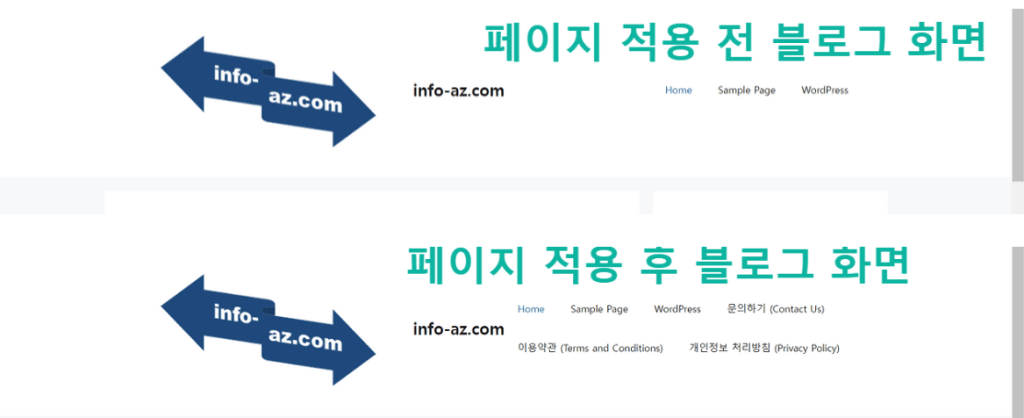
구글은 해당 블로그가 “신뢰할 수 있는 사이트인가”를 중요하게 여깁니다. 그래서 개인정보 처리방침 (Privacy Policy), 이용약관 (Terms and Conditions), 문의하기 (Contact Us) 페이지가 제대로 갖춰졌는지 확인하고 없으면 애드센스 승인이 반려될 확률이 높습니다. 위에 3개 페이지는 블로그에 무조건 있어야 한다고 보면 됩니다.
2️⃣ 애드센스 승인 필수 3대장 ① 개인정보 처리방침 (Privacy Policy)
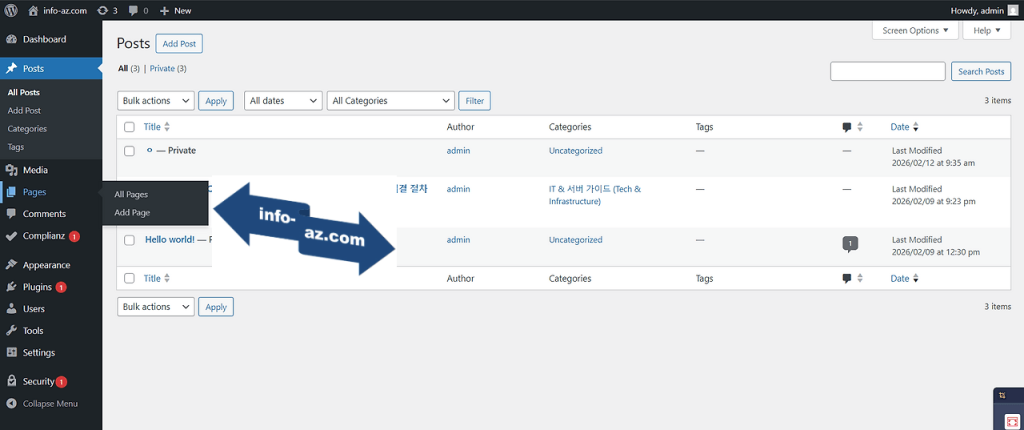
워드프레스 관리자 메뉴 (Dashboard)에서 Pages(페이지)를 누르면 하위 메뉴에 All pages와 Add Page가 나타나는데 Add page(새로 추가)를 누르면 새창이 열립니다. 빈 창에 제목을 개인정보 처리방침 (Privacy Policy)을 입력하고 아래 내용을 그대로 복사하거나 타이핑 후 붙여넣고 발행하면 개인정보 처리방침 (Privacy Policy) 페이지가 생성됩니다.
아래 내용이 담긴 메모장 adsense.txt 파일을 다운르도 받으면 해당 내용을 손쉽게 복사하여 붙여 넣을 수 있습니다. 서버 사양 때문에 플러그인을 못 깔아서 메모장을 올립니다. 🙂
✔ 개인정보 처리방침 (Privacy Policy)
[내용] 본 블로그(블로그名)는 이용자의 개인정보를 보호하며, 관련 법규를 준수합니다.
- 수집 항목: 이메일(문의 시), 쿠키, 방문 기록.
- 이용 목적: 서비스 개선 및 사용자 문의 응대.
- 보관 기간: 목적 달성 후 즉시 파기.
- 쿠키 사용: 구글 애드센스 등 광고 게재를 위해 쿠키가 사용될 수 있으며, 사용자는 브라우저 설정에서 이를 거부할 수 있습니다
3️⃣ 애드센스 승인 필수 3대장 ② 이용약관 (Terms and Conditions)
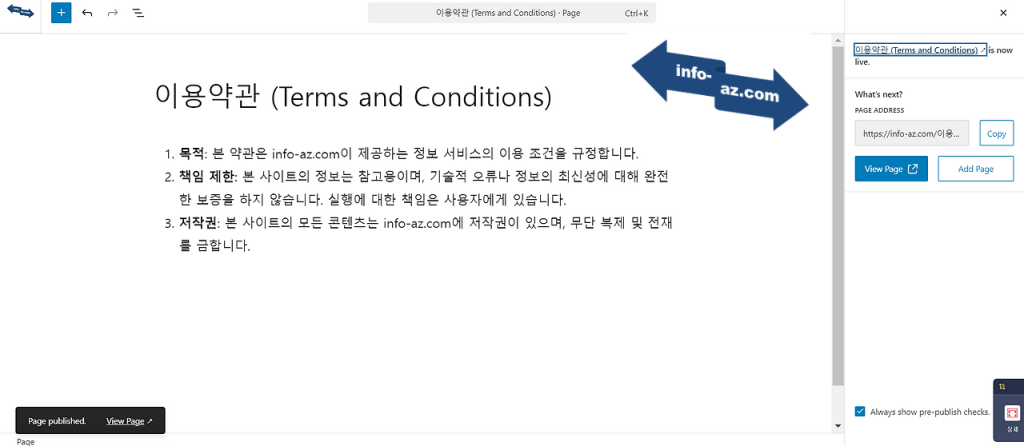
워드프레스 관리자 메뉴 (Dashboard)에서 Pages(페이지)로 들어가 [Pages(페이지)] -> [Add New(새로 추가)] 를 눌러 제목에 이용약관 (Terms and Conditions)를 본문에는 아래 내용들을 그대로 복사하거나 타이핑 후 붙여넣고 발행하면 이용약관 (Terms and Conditions) 페이지가 만들어집니다.
✔ 이용약관 (Terms and Conditions)
[내용]
- 목적: 본 약관은 블로그(블로그名)이 제공하는 정보 서비스의 이용 조건을 규정합니다.
- 책임 제한: 본 사이트의 정보는 참고용이며, 기술적 오류나 정보의 최신성에 대해 완전한 보증을 하지 않습니다. 실행에 대한 책임은 사용자에게 있습니다.
- 저작권: 본 사이트의 모든 콘텐츠는 블로그(블로그名)에 저작권이 있으며, 무단 복제 및 전재를 금합니다.
4️⃣ 애드센스 승인 필수 3대장 ③ 문의하기 (Contact Us)
워드프레스 관리자 메뉴 (Dashboard)에서 Pages(페이지)로 들어가 [Pages(페이지)] -> [Add New(새로 추가)] 를 눌러 제목에는 문의하기 (Contact Us)를 본문에는 아래 내용을 그대로 복사하거나 자기 블로그에 맞는 내용으로 바꿔 타이핑 후 붙여넣고 발행하면 문의하기 (Contact Us)페이지가 만들어집니다.
✔ 문의하기 (Contact Us)
[내용] 서비스 이용 중 불편한 점이나 기술적 문의, 제휴 제안이 있으시면 아래 메일로 연락 부탁드립니다.
- 이메일: [본인 이메일 주소 기재]
- 답변 시간: 평일 기준 48시간 이내 (최대한 빨리 답변함)
💡 플러그인 추천 (문의하기):
단순 텍스트로 이메일 주소만 적어두면 스팸 로봇들이 메일 주소를 긁어갈 위험이 있습니다. ‘Contact Form 7’이나 ‘WPForms’ 같은 플러그인을 써서 폼 형태로 만들면 이메일 주소 긁어가는 걸 막을 수 있습니다.
5️⃣ 워드프레스 각 페이지 노출 방법
워드프레스 페이지에 각각 개인정보 처리방침 (Privacy Policy) 페이지와 이용약관 (Terms and Conditions) 페이지 마지막으로 문의하기 (Contact Us) 페이지를 만들었다면 이제 이 페이지를 워드프레스 화면에 노출시킬 차례입니다. 페이지를 만들었다고 해서 워드프레스가 자동으로 해당 페이지를 블로그 화면에 띄워주지 않기 때문입니다.
워드프레스에서 블로그 화면에 페이지를 노출시키는 방법은 대략 세 가지 있습니다. 애드센스 승인을 받으려면 이 메뉴들이 보통 푸터(사이트 맨 밑)나 상단에 잘 보이게 둬야 하는데 저는 상단보다는 하단에 두고 싶어 하단 메뉴를 선택했습니다.
A. 외모(Appearance) > 메뉴(Menus) 설정 확인
가장 표준적인 방법입니다.
- 워드프레스 관리자 화면에서 [외모(Appearance)] -> [메뉴(Menus)]로 들어갑니다.
- ‘새 메뉴 만들기’를 누르거나 기존의 푸터용 메뉴를 선택합니다.
- 왼쪽 [페이지] 목록에서 개인정보처리방침, 이용약관, 문의하기를 체크하고 [메뉴에 추가]를 누릅니다.
- 하단의 [메뉴 설정] 항목에서 푸터 메뉴(Footer Menu)라고 적힌 체크박스에 체크하고 저장합니다. (※ 테마마다 메뉴 이름은 조금씩 다를 수 있음 주의!)
B. 위젯(Widgets) 설정 확인
메뉴 설정에 푸터 항목이 없다거나 메뉴 설정만으로 블로그 화면에 페이지가 나타나지 않는다면 위젯 영역에서 페이지를 배치하는 것도 한 방법입니다.
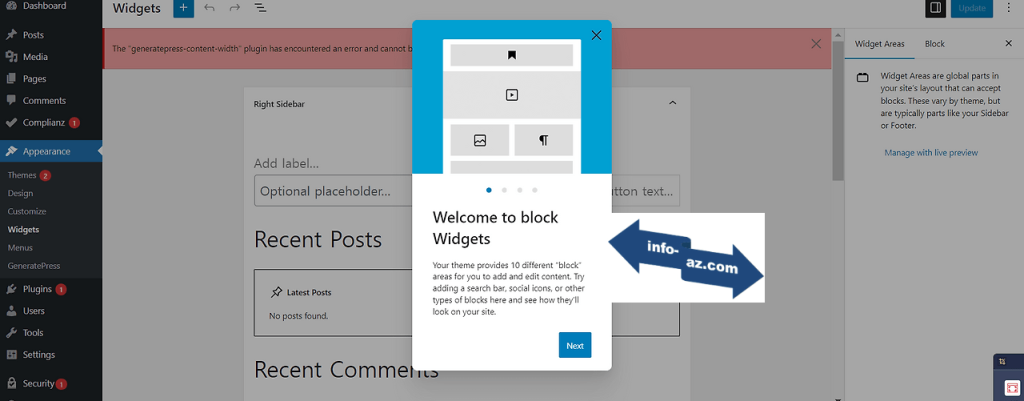
- [외모(Appearance)] -> [위젯(Widgets)]으로 들어갑니다.
- Footer Column 1 혹은 Footer Bar 같은 이름의 영역을 찾습니다.
- 그 안에 ‘탐색 메뉴(Navigation Menu)’ 블록이 들어가 있는지 확인해 보세요.
- 만약 있다면, 위에서 만든 메뉴를 선택하면 됩니다.
C. 테마 사용자 정의하기 (Customizer)
요즘 테마(Astra, GeneratePress 등)는 여기서 직접 수정하기도 합니다.
- [외모(Appearance)] -> [사용자 정의하기(Customize)]를 누릅니다.
- [푸터 빌더(Footer Builder)] 또는 [Footer] 메뉴를 클릭합니다.
- 하단 바(Footer Bar) 영역에 ‘메뉴’ 아이템이 배치되어 있는지 확인합니다.
💡 이렇게 3가지 방법을 알아보았는데요. 여기까지 작업하는 게 꽤 순탄하다 싶지 않나요? 워드프레스 작업이 이렇게 손쉽게 끝날리가 없지 않습니까?
그렇습니다. 개인정보 처리방침 (Privacy Policy) 페이지, 이용약관 (Terms and Conditions) 페이지, 문의하기 (Contact Us) 페이지를 블로그 하단(푸터 메뉴(Footer Menu)에 위치하게 만드는데서 또 한번 대삽질을 하였습니다. 블로그 하단에 각 페이지를 깔끔하고 보기 좋게 정렬하려다 겪은 반전의 삽질기를 다음 글에서 공개하겠습니다.
📌 이전 글: GCP 평생 무료 서버 한 달 사용기: 진짜 0원일까? (#11)
👉 다음 글: 애드센스 승인 필수 페이지, 상단 말고 ‘하단’에 넣는 법 (#13)